
Lagerübersicht
ERP und Lager · im Produkt „Warehouses“
Unter dem Menüeintrag ERP -> Warehouses -> Overview, kann man die Lagerliste betrachten,

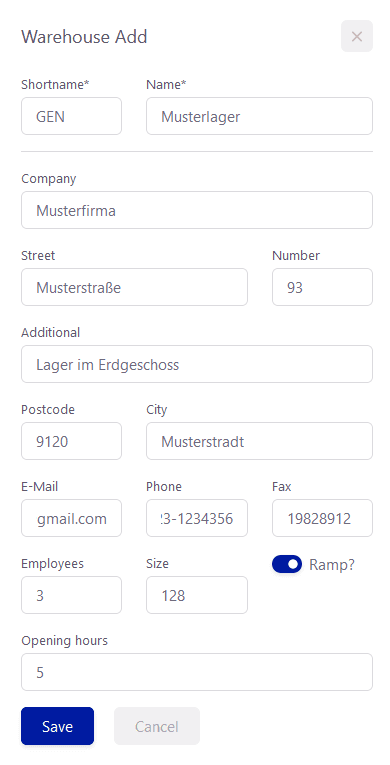
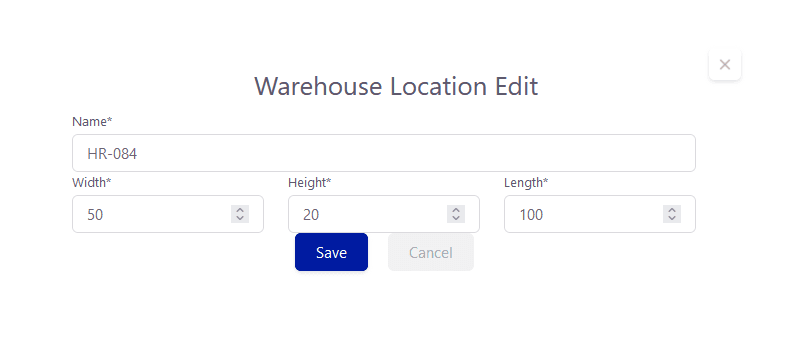
mit +Add kann man ein Lager hinzufügen. Wenn man auf Bearbeiten geht, kann man unter Warehouse Location +Add Größe und Benennung der Lagerplätze bestimmen (Add Element). Ramp? = steht für die LKW-Rampe, die aktiviert oder deaktiviert werden kann.
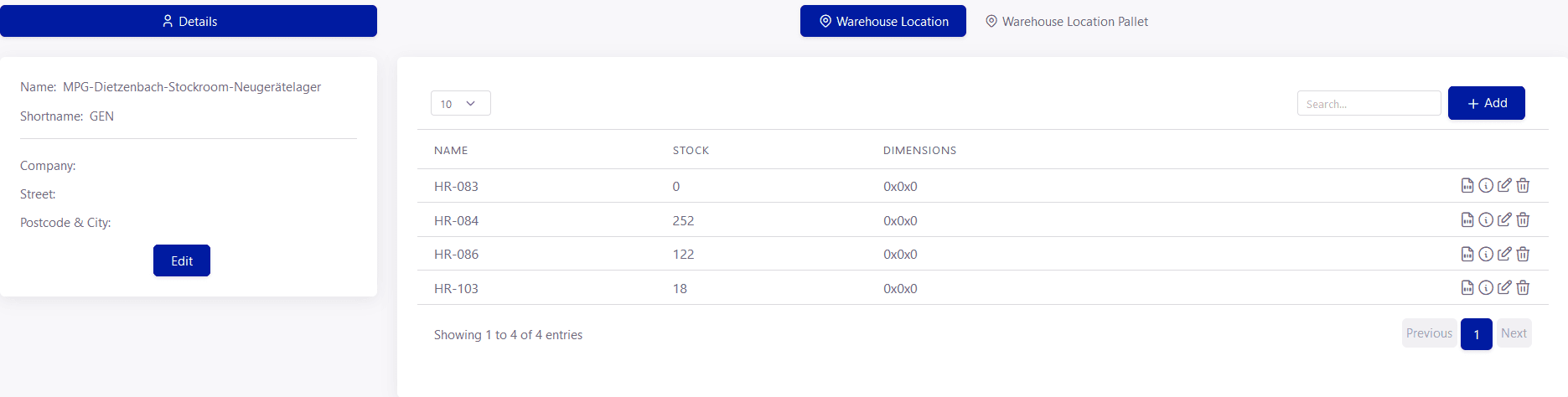
Außerdem wenn man auf das Etikett-Symbol drückt, kann man das Etikett herunterladen, wenn man auf das Info-Symbol drückt, werden Produktinformationen ausgegeben. Dazu kann man die einzelnen Lagerbestände bearbeiten und löschen (Bearbeiten-Symbol und Lösch-Symbol)
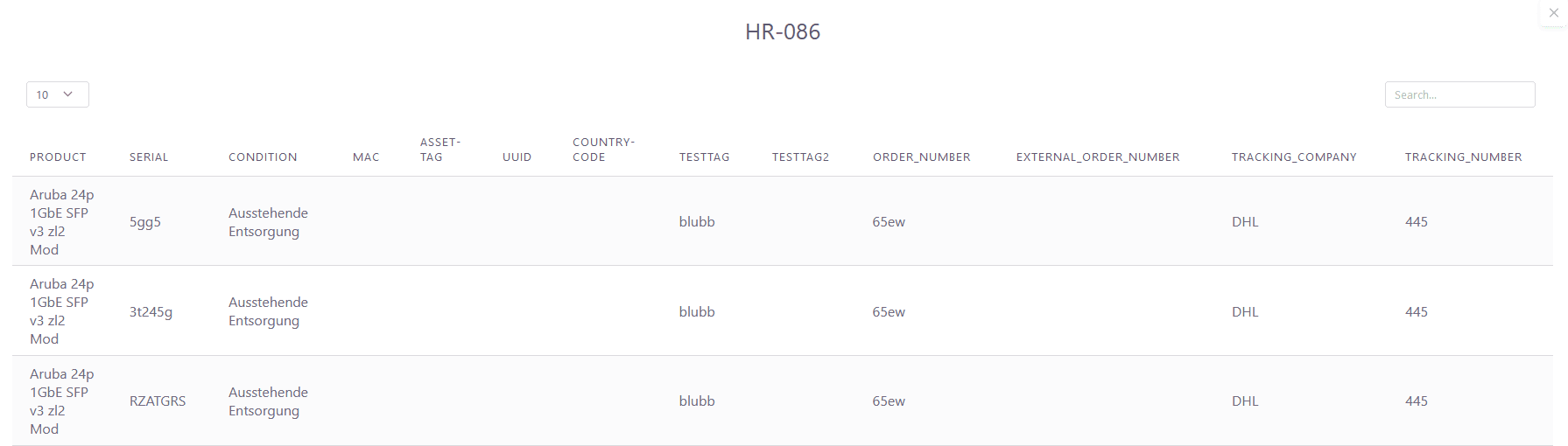
Info-Symbol: (Für mehr Details eines Produkts im Lager)
Bearbeiten-Symbol:
Frage offen geblieben? Schreiben Sie an support@tickware.de