
Kommissionierung im WMS – für alle Aufträge, ohne Shop-Anbindung
Vom offenen Auftrag zum gepackten Paket: Pickliste, Scan, Lieferschein – und der Bestand stimmt.
Das WMS von Tickware kommissioniert alle offenen Aufträge aus Tickware – ein Onlineshop ist dafür nicht nötig. Sie kommissionieren, packen und versenden Shop-Bestellungen und direkte Aufträge auf demselben Weg.
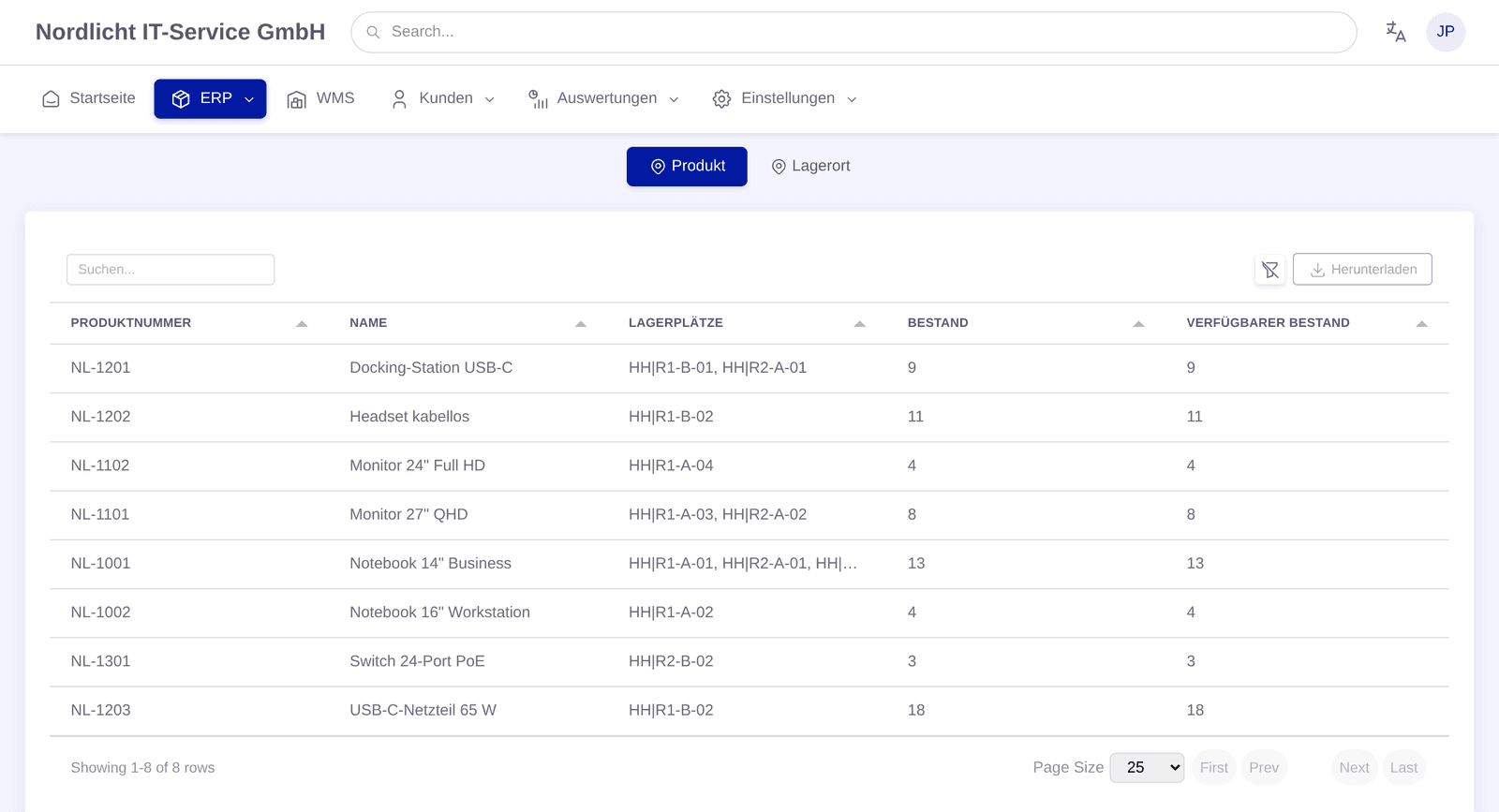
Aufträge ohne Onlineshop blieben außen vor
Viele Aufträge entstehen nicht im Onlineshop, sondern im Service: Hardware für einen Kunden, Ersatzteile zu einem Ticket, ein Rollout für eine Filiale. Für diese Aufträge hieß Kommissionieren bisher Zettel, Suchen und Nachbuchen von Hand.
Mit dem überarbeiteten WMS laufen alle Aufträge über denselben Weg – Pickliste mit Lagerplatz, Scan der Seriennummer, Paket und Lieferschein. Der Bestand wird beim Packen gebucht, der Auftragsstatus stimmt.
Was die Kommissionierung Ihrem Lager bringt
Kürzere Wege, weniger Fehlgriffe, ein Bestand, der stimmt.
Alle Aufträge an einer Stelle
Die Auftragsliste zeigt je Lager, was kommissionierbar ist – unabhängig davon, ob der Auftrag aus einem Shop kommt.
Kürzere Laufwege
Die Pickliste folgt Ihrer Lagerkarte und nennt Lagerplatz, Palette und Seriennummer je Position.
Richtiger Artikel, richtige Nummer
Scan per EAN oder Produktnummer, danach die Seriennummer. Fehlgriffe meldet Tickware sofort.
Packen mit Lieferschein
Paket, Lieferschein und Paketetikett entstehen in einem Schritt – auch bei Teillieferungen.
Bestand ohne Nachbuchen
Beim Packen bucht Tickware den Bestand aus und setzt Auftrags- und Lieferstatus.
Direkt zum Versand
Mit einer Versand-Anbindung kommt das Versandlabel gleich beim Packen dazu.
So funktioniert es
Aufträge wählen
Lager wählen, offene Aufträge markieren, Kommissionierung starten – Tickware erstellt die Pickliste.
Picken und scannen
Lagerplatz für Lagerplatz: Artikel und Seriennummer scannen, fehlende Ware als Fehlbestand melden.
Packen und versenden
Paket, Lieferschein und Etikett drucken; Bestand und Status sind gebucht, das Versandlabel folgt auf Wunsch.
Auftragsliste je Lager
Nach Auswahl des Lagers zeigt Tickware alle offenen Bestellungen mit Positionen, deren Bestand in diesem Lager liegt – mit Firma, Ort, Artikeln und dem Anteil, der kommissionierbar ist. Hinweise auf Teillieferungen und gemeldete Fehlbestände stehen direkt dabei.
Mitarbeitende sehen nur die Lager, für die sie freigegeben sind. Eine Bestellung, die bereits kommissioniert wird, lässt sich nicht ein zweites Mal starten.
Picken mit Scan und Seriennummer
Die Pickliste baut Tickware selbst aus den reservierten Beständen: eine Position je Stück, mit Lagerplatz, Palette und Seriennummer. Der Laufweg folgt der Lagerkarte; Lagerplätze ohne Karte kommen nach Namen sortiert dazu.
Gescannt wird per EAN oder Produktnummer, danach die Seriennummer. Nimmt jemand ein anderes freies Gerät desselben Artikels aus dem Lager, übernimmt Tickware diese Seriennummer und tauscht die Reservierung – nachvollziehbar im Lagerprotokoll.
- Palette scannen, um die Liste einzugrenzen
- Fehlbestand je Position melden – die Position bleibt im Auftrag offen
- „Jetzt packen“ beendet vorzeitig, der Rest bleibt offen
Packen, Lieferschein, Versand
Beim Packen entsteht das Paket aus den gepickten Positionen, dazu der Lieferschein nach Ihrer Vorlage als Dokument an der Bestellung. Tickware bucht den Bestand aus und setzt Auftrags- und Lieferstatus – vollständig oder als Teillieferung.
Lieferschein, Paketetikett und – mit Versand-Anbindung – das Versandlabel drucken Sie direkt aus dem Pack-Schritt. Eine Sendung lässt sich auch nachträglich an das Paket hängen.
Typische Einsatzbereiche
Für Lager, die mehr als Shop-Bestellungen ausliefern.
IT-Dienstleister und Rollouts
Geräte mit Seriennummer für Kunden kommissionieren – jedes Stück ist nachvollziehbar dem Auftrag zugeordnet.
Service und Ersatzteile
Ersatzteile zu Kundenaufträgen picken und packen, auch wenn nur ein Teil vorrätig ist.
Handel mit und ohne Shop
Shop-Bestellungen und direkte Aufträge laufen über denselben Kommissionierweg.
Gut zu wissen
Die Kommissionierung gehört zum WMS-Modul von Tickware, das Sie je Nutzer zubuchen – nur für die Personen, die im Lager arbeiten. Eine zusätzliche Erweiterung ist dafür nicht nötig.
Häufige Fragen zur Kommissionierung
Wie schnell kann ich ohne Shop-Anbindung kommissionieren?
Sobald das WMS-Modul für die Personen im Lager gebucht ist. Die Kommissionierung ohne Shop-Anbindung ist darin enthalten; Lagerplätze und Abläufe richten wir in Abstimmung mit Ihnen ein. Fragen zum Funktionsumfang beantworten wir gern vorab.
Was kostet die Kommissionierung?
Sie ist Teil des WMS-Moduls, das Sie je Nutzer zu Ihrer Tickware-Lizenz zubuchen – nur für die Personen, die damit arbeiten. Den Preis finden Sie auf der Preisseite; eine zusätzliche Erweiterung ist nicht nötig.
Funktioniert das weiterhin mit meinem Onlineshop?
Ja. Bestellungen, die über die Shop-Anbindung importiert werden, sind in Tickware ganz normale Bestellungen und laufen über denselben Kommissionierweg; ihr Status geht über die Anbindung zurück an den Shop.
Was passiert, wenn ein Artikel fehlt?
Sie melden je Position einen Fehlbestand. Die Position bleibt im Auftrag offen, alles andere packen Sie als Teillieferung. Der Auftrag zeigt danach den Status der Teillieferung.
Passt dazu
Verwandte Funktionen
- LagerverwaltungLagerorte, Lagerplätze und Paletten zentral verwalten – mit stets aktueller Bestandskontrolle.
- EinlagerungKundenbestellungen strukturiert verwalten: Seriennummern, Zustandsprüfung und integriertes Ticketsystem.
- Versand-AnbindungenVersandlabel, Sendungsnummer und Sendungsverfolgung für DHL, UPS, DPD und weitere Versanddienstleister direkt aus Bestellung, Lieferschein oder Ticket.
- BestellwesenKundenaufträge verwalten – vom Ticket bis zum Lieferschein: Übersicht mit Filter und Suche, schnelle Neuanlage, volle Kontrolle.
- Land- und BaumaschinenWerkstattsoftware für Land- und Baumaschinen: Aufträge in Werkstatt und auf dem Hof, Maschinen mit Historie, Ersatzteillager und Monteur-App mit Bericht.
So richten Sie es ein
Schritt-für-Schritt-Anleitungen im Tickware-Handbuch.
Kommissionierung in Ihrer Demo
Wir zeigen Ihnen Tickware anhand Ihrer eigenen Abläufe – unverbindlich und im Browser, ohne Installation.
Demo passend zu Ihrer Betriebsgröße:
- Laufzeit monatlich, Kündigung mit 14 Tagen Frist zum Monatsende
- Keine Mindestlaufzeit, keine automatische Jahresverlängerung
- Transparente Preise: ab 19,00 € netto je Nutzer und Monat