
Microsoft 365 und Tickware: Anmeldung, Benutzer, Outlook und Teams
Ein Konto, eine Benutzerpflege: Ihr Team meldet sich mit Microsoft 365 an – und wer im Unternehmen neu ist oder geht, ist es automatisch auch in Tickware.
Tickware fügt sich in Ihre Microsoft-365-Umgebung ein: Mitarbeitende melden sich mit ihrem Microsoft-Konto an, Benutzer werden aus Ihren Microsoft-365-Gruppen übernommen, Einsätze landen im Outlook-Kalender, die Zeiterfassung läuft in Microsoft Teams und Benachrichtigungen gehen über Ihr eigenes Postfach hinaus. Gepflegt wird an einer Stelle – in Microsoft 365.
Doppelte Benutzerpflege kostet Zeit – und Sicherheit
Neue Mitarbeitende brauchen am ersten Tag Zugang, ausgeschiedene sollen ihn am letzten Tag verlieren. Wer Konten in jedem System einzeln anlegt und löscht, vergisst irgendwann eines – und führt nebenbei Listen mit Passwörtern, Abteilungen und Bundesländern doppelt.
Mit der Anbindung an Microsoft 365 übernimmt Tickware diese Daten aus Ihrem Verzeichnis. Die IT pflegt Benutzer und Gruppen wie gewohnt in Microsoft 365; Tickware folgt.
Was die Anbindung an Microsoft 365 Ihnen bringt
Weniger Verwaltung, klare Zuständigkeit, vertraute Werkzeuge.
Kein weiteres Passwort
Mitarbeitende melden sich mit ihrem Microsoft-Konto an – so wie in Outlook und Teams.
Benutzerpflege an einer Stelle
Mitglieder ausgewählter Microsoft-365-Gruppen werden regelmäßig übernommen; wer aus allen Gruppen entfernt wird, wird in Tickware deaktiviert.
Richtige Feiertage und Abteilungen
Abteilung und Bundesland kommen aus Microsoft 365 – für den Abwesenheitskalender und die Feiertage in der Zeiterfassung.
Einsätze im Outlook-Kalender
Geplante Einsätze erscheinen als Termin im Kalender des Technikers; Outlook-Termine sind bei der Planung sichtbar.
Zeiterfassung in Microsoft Teams
Kommen, Gehen und Pausen direkt in Teams stempeln – die Anmeldung läuft automatisch über das Teams-Konto.
E-Mails über Ihr Postfach
Tickware versendet Benachrichtigungen über Ihr Microsoft-365-Postfach und macht aus eingehenden E-Mails Tickets.
So funktioniert es
App in Microsoft Entra ID registrieren
Einmalig eine App-Registrierung anlegen und die Werte in Tickware eintragen – die nötigen Rechte stimmen wir mit Ihnen ab.
Gruppen festlegen
Bestimmen, welche Microsoft-365-Gruppen Tickware übernimmt. Abteilung und Bundesland kommen gleich mit.
Anmelden und loslegen
Ihr Team meldet sich mit „Mit Azure einloggen“ an; Termine, Teams und Postfach arbeiten zusammen.
Anmelden mit dem Microsoft-Konto
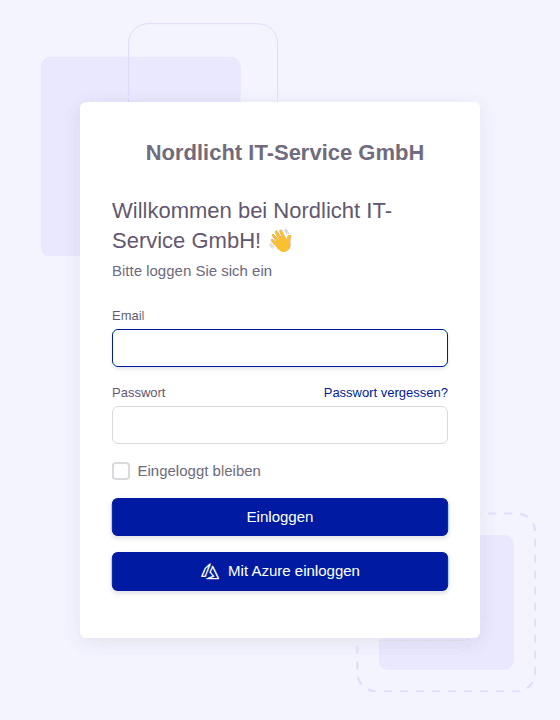
Auf der Anmeldeseite von Tickware genügt ein Klick auf „Mit Azure einloggen“. Tickware ordnet das Microsoft-Konto über die E-Mail-Adresse einem vorhandenen Benutzer zu; unbekannte Konten werden abgelehnt. Die Anmeldung mit E-Mail und Passwort bleibt daneben möglich.
- Anmeldung mit dem gewohnten Microsoft-Konto
- Zuordnung über die E-Mail-Adresse, keine offenen Registrierungen
- Zugangsdaten der App-Registrierung zentral in den Einstellungen
Benutzer aus Microsoft 365 übernehmen
Tickware übernimmt regelmäßig die Mitglieder der Microsoft-365-Gruppen, die Sie festlegen. Synchronisierte Benutzer werden ausschließlich in Microsoft 365 gepflegt – Änderungen dort kommen automatisch in Tickware an.
- Name und E-Mail-Adresse
- Abteilung für den Abwesenheitskalender
- Bundesland für die Feiertage in der Zeiterfassung
- Profilbild
- Outlook-Termine, die in der Terminplanung als „[EXTERN]“ erscheinen
- Deaktivierung, sobald jemand aus allen synchronisierten Gruppen entfernt wird
Outlook-Kalender und Microsoft Teams
Plant das Büro einen Einsatz, landet er als Termin im Outlook-Kalender des Technikers – auf Rechner und Smartphone, ohne zweite App. Umgekehrt sieht die Planung, wann jemand in Outlook schon verplant ist.
Die Zeiterfassung läuft als App in Microsoft Teams: Mitarbeitende stempeln dort, wo sie ohnehin kommunizieren, und werden automatisch mit ihrem Teams-Konto angemeldet.
Ihr Postfach für Benachrichtigungen und Tickets
Tickware versendet Benachrichtigungen zu Tickets über das Microsoft-365-Postfach, das Sie hinterlegen – Ihre Kunden erhalten Nachrichten also von Ihrer eigenen Adresse. Eingehende E-Mails Ihrer Kunden an dieses Postfach werden zu neuen Tickets oder als Kommentar an das passende Ticket gehängt – inklusive Anhängen.
- Benachrichtigungen gebündelt und mit Ticketnummer im Betreff
- Antworten mit Ticketnummer landen automatisch am richtigen Ticket
- Zuordnung zum Kunden über dessen Mail-Domain
Räume, Fahrzeuge und Geräte mitbuchen
Ressourcenkonten aus Exchange – Besprechungsräume, Servicewagen, Messgeräte – sehen Sie bei der Einsatzplanung mit ihrer Belegung und buchen sie direkt am Termin mit. Die Exchange-Ressourcen sind ohne Aufpreis in Tickware enthalten.
Typische Einsatzbereiche
Für Unternehmen, die mit Microsoft 365 arbeiten.
IT-Dienstleister und Systemhäuser
Ein Verzeichnis für alle Werkzeuge: Wer im Team ist, entscheidet die Gruppenmitgliedschaft in Microsoft 365.
Technischer Service im Außendienst
Einsätze erscheinen im Outlook-Kalender auf dem Smartphone – der Techniker braucht keine weitere App für seine Termine.
Wachsende Teams
Neue Mitarbeitende haben am ersten Tag Zugang, ausgeschiedene verlieren ihn ohne zusätzliche Handgriffe.
Zeiterfassung ohne Extra-Gerät
Stempeln in Microsoft Teams, Feiertage nach Bundesland aus dem Verzeichnis.
Häufige Fragen zu Microsoft 365 und Tickware
Was kostet die Anbindung an Microsoft 365?
Für die Anmeldung mit Microsoft 365, die Benutzer-Synchronisation, den Outlook-Kalender und den Versand über Ihr Postfach gibt es keine eigene Erweiterung auf der Preisliste. Sie zahlen die Tickware-Lizenz je Nutzer, die Zeiterfassung ist ein eigenes Modul; die Preise stehen auf der Preisseite. Ihren Microsoft-365-Mandanten bringen Sie selbst mit.
Was brauchen wir für die Einrichtung?
Eine App-Registrierung in Microsoft Entra ID (ehemals Azure Active Directory). Deren Verzeichnis-ID, Anwendungs-ID und einen geheimen Clientschlüssel tragen Sie in Tickware ein, dazu das Postfach für den E-Mail-Versand. Welche Berechtigungen die App braucht, stimmen wir mit Ihnen ab.
Was passiert, wenn jemand das Unternehmen verlässt?
Wer aus allen synchronisierten Microsoft-365-Gruppen entfernt wird, wird in Tickware deaktiviert. Synchronisierte Benutzer pflegen Sie ausschließlich in Microsoft 365.
Können sich auch Personen ohne Microsoft-Konto anmelden?
Ja. Die Anmeldung mit E-Mail-Adresse und Passwort steht weiterhin zur Verfügung. Die Anmeldung mit Microsoft 365 ist ein zusätzlicher Weg für alle, deren Konto Tickware zuordnen kann.
Welche Daten übernimmt Tickware aus Microsoft 365?
Name, E-Mail-Adresse, Abteilung, Bundesland, Profilbild und die Outlook-Termine der Mitglieder der ausgewählten Gruppen. Abteilung und Bundesland steuern den Abwesenheitskalender und die Feiertage in der Zeiterfassung.
Funktioniert die Zeiterfassung in Microsoft Teams mit allen Benutzern?
Die Teams-App meldet Mitarbeitende automatisch mit ihrem Teams-Konto an. Das funktioniert für Benutzer, die aus Microsoft 365 synchronisiert werden.
Passt dazu
Verwandte Funktionen
- ZeiterfassungZeiterfassung mit Tickware: Kommen, Gehen und Pausen in Microsoft Teams, Abwesenheiten, Urlaub und Dienstreisen mit Genehmigung.
- ReisezeitenEinsätze direkt im Ticketsystem planen: Anfahrt, Arbeitszeit und Rückfahrt mit Kilometern – mit Outlook-Abgleich.
- IntegrationenTickware arbeitet mit Microsoft 365, Outlook und Teams zusammen – und mit Shopware, Grafana, Zabbix, Power BI und Ihren eigenen Systemen.
- Exchange-RessourcenkontenRäume, Fahrzeuge und Geräte aus Microsoft 365 bei der Einsatzplanung in Tickware sehen und direkt mitbuchen – Exchange sagt automatisch zu oder ab.
So richten Sie es ein
Schritt-für-Schritt-Anleitungen im Tickware-Handbuch.
Microsoft 365 in Ihrer Demo
Wir zeigen Ihnen Tickware anhand Ihrer eigenen Abläufe – unverbindlich und im Browser, ohne Installation.
Demo passend zu Ihrer Betriebsgröße:
- Laufzeit monatlich, Kündigung mit 14 Tagen Frist zum Monatsende
- Keine Mindestlaufzeit, keine automatische Jahresverlängerung
- Transparente Preise: ab 19,00 € netto je Nutzer und Monat