
Terminkonflikte erkennen, bevor der Techniker zweimal verplant ist
Doppelbelegungen fallen beim Planen auf – nicht erst, wenn der Kunde vergeblich wartet.
Tickware prüft beim Anlegen, Verschieben, Verlängern und Zuweisen eines Termins, ob die Person oder das Fahrzeug zu dieser Zeit schon belegt ist – auch im Outlook-Kalender und im Urlaub. Die Prüfung gehört zum Grundumfang von Tickware.
Doppelt verplant fällt meist zu spät auf
Ein Einsatz wird verschoben, ein zweiter überlappt, der Techniker hat am selben Tag Urlaub eingetragen oder das Servicefahrzeug ist schon unterwegs: In der Disposition passiert das schnell – bemerkt wird es oft erst am Einsatztag.
Tickware prüft jeden Termin beim Speichern gegen alles, was die Person oder das Fahrzeug bereits belegt, und zeigt die Konflikte sofort an.
Was Ihre Disposition davon hat
Keine Doppelbuchungen
Überschneidet sich ein Termin, sehen Sie vor dem Speichern, mit wem und wann – und entscheiden bewusst.
Urlaub und Outlook im Blick
Abwesenheiten und belegte Zeiten aus dem Outlook-Kalender werden mitgeprüft, ohne dass jemand nachsehen muss.
Fahrzeuge richtig verteilt
Auch dasselbe Fahrzeug oder dieselbe Ressource kann nicht unbemerkt zweimal gebucht werden.
Realistische Planung
Ein Puffer für die Anfahrt zwischen zwei Terminen verhindert Pläne, die nur auf dem Papier aufgehen.
Regeln für Ihr Team
Wahlweise nur warnen oder blockieren – dann dürfen nur berechtigte Personen trotzdem speichern.
So funktioniert es
Prüfung einstellen
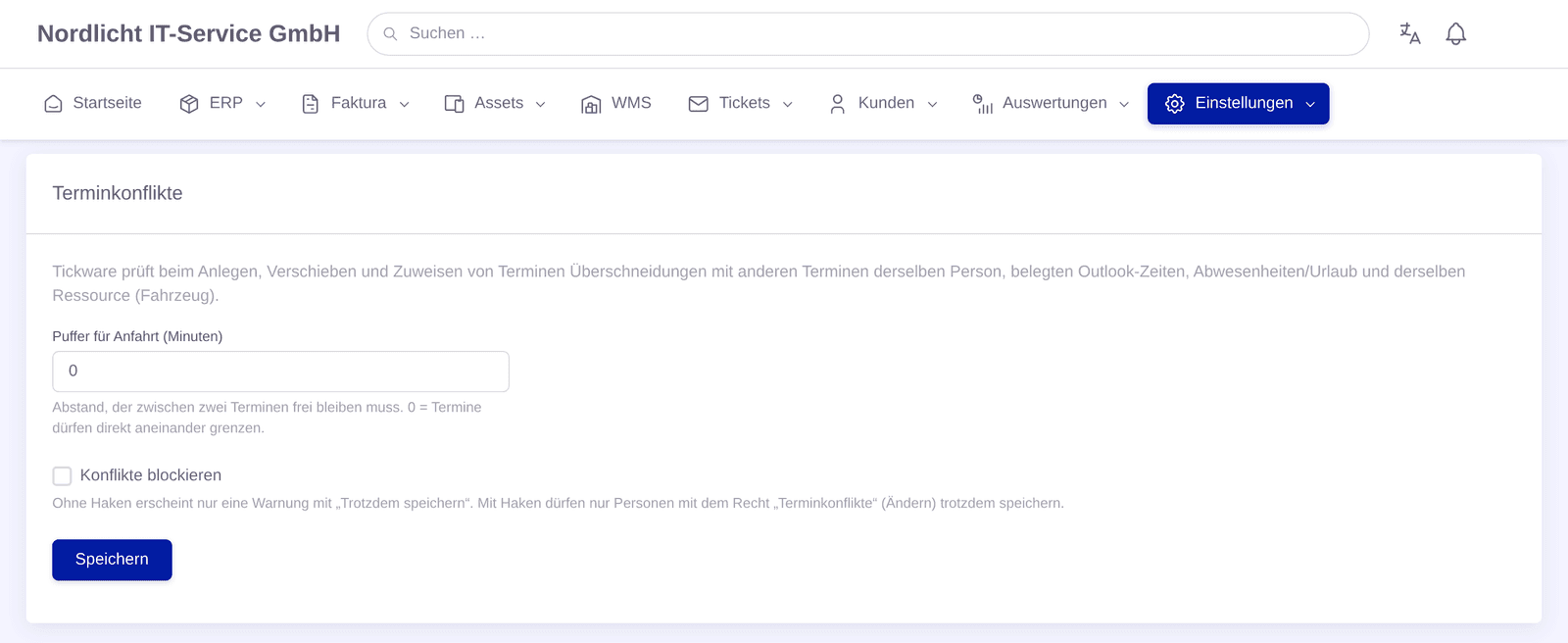
Puffer für die Anfahrt festlegen und entscheiden, ob Konflikte nur gemeldet oder blockiert werden.
Wie gewohnt planen
Termine anlegen, verschieben oder zuweisen – Tickware prüft im Hintergrund jede Änderung.
Konflikte lösen
Die Liste zeigt, wer, was und wann kollidiert. Trotzdem speichern oder den Termin zurückspringen lassen.
Was Tickware prüft
Bei jedem Anlegen, Verschieben, Verlängern und Zuweisen vergleicht Tickware den Termin mit allem, was die Person oder das Fahrzeug zu dieser Zeit bereits belegt.
- Andere Tickware-Termine derselben Person
- Belegte Zeiten aus dem Outlook-Kalender
- Abwesenheiten und Urlaub – beantragt oder genehmigt
- Dasselbe Fahrzeug oder dieselbe Ressource
- Optional ein Puffer für die Anfahrt in Minuten
Warnen oder blockieren
Vor dem Speichern erscheint eine Liste der Konflikte. Sie können trotzdem speichern oder abbrechen – dann springt der Termin zurück. Mit „Konflikte blockieren“ dürfen nur Administratoren und Rollen mit dem Recht „Terminkonflikte“ trotzdem speichern.
Konflikte im Kalender und in der Auswertung
Termine mit Konflikt sind im Kalender rot markiert. In der Terminauswertung zeigt ein Zähler die Konflikte je Person; der Schalter „Nur Konflikte“ blendet alle anderen Termine aus. Mit den Exchange-Ressourcen (ohne Aufpreis enthalten) werden auch dort gebuchte Räume und Fahrzeuge berücksichtigt.
Typische Einsatzbereiche
Handwerksbetriebe
Monteure und Fahrzeuge für mehrere Baustellen am Tag planen, ohne Überschneidungen.
IT-Dienstleister mit Vor-Ort-Service
Technikertermine beim Kunden mit Outlook-Kalender und Urlaubsplanung abgleichen.
Service mit Fahrzeugflotte
Fahrzeuge als Ressource planen und Doppelbuchungen desselben Wagens vermeiden.
Häufige Fragen zu Terminkonflikten
Was kostet die Prüfung auf Terminkonflikte?
Nichts extra: Die Prüfung auf Terminkonflikte gehört zum Grundumfang von Tickware und ist keine eigene Erweiterung. Sie steht allen Nutzern der Einsatzplanung ohne Aufpreis zur Verfügung.
Kann ich trotz Konflikt speichern?
Ja, wenn Sie das wollen: Standardmäßig warnt Tickware nur. Mit der Einstellung „Konflikte blockieren“ dürfen nur Administratoren und Rollen mit dem Recht „Terminkonflikte“ einen Termin mit Konflikt trotzdem speichern.
Werden Termine aus Outlook berücksichtigt?
Ja. Belegte Zeiten aus dem Outlook-Kalender der Person zählen bei der Prüfung mit, ebenso beantragte und genehmigte Abwesenheiten.
Lassen sich auch Fahrzeuge prüfen?
Ja. Das Fahrzeug wählen Sie direkt im Planungsdialog; ist es zur selben Zeit schon gebucht, erscheint ein Konflikt. Mit den Exchange-Ressourcen (ohne Aufpreis enthalten) werden auch in Microsoft 365 gebuchte Räume und Fahrzeuge berücksichtigt.
Passt dazu
Verwandte Funktionen
- ReisezeitenEinsätze direkt im Ticketsystem planen: Anfahrt, Arbeitszeit und Rückfahrt mit Kilometern – mit Outlook-Abgleich.
- Exchange-RessourcenkontenRäume, Fahrzeuge und Geräte aus Microsoft 365 bei der Einsatzplanung in Tickware sehen und direkt mitbuchen – Exchange sagt automatisch zu oder ab.
- Mobile App für TechnikerDie Tickware-Web-App für Techniker: Termine, Tickets, Arbeitsberichte mit Fotos und Unterschrift auf dem Smartphone – auch ohne Netz, ohne App Store.
- ZeiterfassungZeiterfassung mit Tickware: Kommen, Gehen und Pausen in Microsoft Teams, Abwesenheiten, Urlaub und Dienstreisen mit Genehmigung.
- Digitale ServiceberichteServiceeinsätze digital dokumentieren: Arbeitszeiten, Anfahrt, Ressourcen und Fotos – direkt am Ticket.
So richten Sie es ein
Schritt-für-Schritt-Anleitungen im Tickware-Handbuch.
Terminkonflikte in Ihrer Demo
Wir zeigen Ihnen Tickware anhand Ihrer eigenen Abläufe – unverbindlich und im Browser, ohne Installation.
Demo passend zu Ihrer Betriebsgröße:
- Laufzeit monatlich, Kündigung mit 14 Tagen Frist zum Monatsende
- Keine Mindestlaufzeit, keine automatische Jahresverlängerung
- Transparente Preise: ab 19,00 € netto je Nutzer und Monat