
SLA-Zeiten im Ticketsystem: Reaktions- und Lösungszeiten steuern
Zusagen halten, ohne Fristen von Hand zu rechnen – jedes Ticket zeigt selbst, wann es fällig ist.
Mit SLA-Zeiten legen Sie fest, wie schnell Ihr Team auf ein Ticket reagieren und es lösen soll. Tickware rechnet die Fristen in Ihren Geschäftszeiten, berücksichtigt Feiertage und Pausen und zeigt an jedem Ticket per Ampel, wie es um die Frist steht. SLA-Zeiten sind ohne Aufpreis in Tickware enthalten.

Zusagen im Alltag im Blick behalten
Wer seinen Kunden Reaktions- und Lösungszeiten zusagt, muss sie auch im Alltag im Blick behalten – nicht erst in der Monatsauswertung. Ohne Unterstützung heißt das: Fristen von Hand ausrechnen, Wochenenden und Feiertage abziehen, Zeiten herausrechnen, in denen auf den Kunden gewartet wurde.
Genau diese Rechnung übernimmt Tickware. Sie hinterlegen einmal, welche Zeiten für welche Priorität gelten und wann Ihr Team arbeitet; jedes Ticket zeigt dann selbst, wann es fällig ist – und meldet sich, bevor eine Frist reißt.
Was SLA-Zeiten Ihrem Team bringen
Weniger Rechnen, weniger Überraschungen, klare Prioritäten.
Fristen rechnen sich selbst
Geschäftszeiten, Feiertage Ihres Bundeslandes und Pausen wie „Wartet auf Kunde“ sind eingerechnet – niemand zählt mehr Stunden nach.
Das Dringende zuerst
Die Ampel in Ticketliste, Ticket und auf der Kanban-Karte zeigt auf einen Blick, welches Ticket als Nächstes an der Reihe ist.
Warnung, bevor es zu spät ist
Erreicht ein Ticket die Warnschwelle, meldet sich Tickware – auf Wunsch mit Eskalation an eine Rolle und per E-Mail.
Passende Zusagen je Kunde
Ein Wartungsvertrag mit „Premium 24/7“, alle anderen mit Standard-Support: Das richtige Profil gilt automatisch.
Belegbar im Kundengespräch
Dashboard und Ticket-Auswertung zeigen, wie viele Zusagen eingehalten wurden – auch als CSV-Export.
Fairer Start
Bei der Einführung werden offene Tickets nicht rückwirkend rot: Die Uhr startet frühestens mit der Aktivierung des Profils.
So funktioniert es
Zusagen einmal hinterlegen
Im SLA-Profil stehen Reaktions- und Lösungszeit je Priorität, Ihre Geschäftszeiten und Feiertage – für alle Kunden oder je Kunde und Vertrag.
Tickware rechnet mit
Jedes neue Ticket bekommt seine Fälligkeiten. Wartet es auf den Kunden, steht die Uhr; ändert sich die Priorität, rechnet Tickware neu.
Rechtzeitig handeln
Ampel, Warnung und Eskalation lenken den Blick auf kritische Tickets; die Auswertung zeigt, wie gut Ihre Zusagen eingehalten werden.

SLA-Profile: Zeiten je Priorität, Geschäftszeiten und Feiertage
In den Einstellungen legen Sie beliebig viele SLA-Profile an, zum Beispiel „Standard-Support“ und „Premium 24/7“. Eines davon ist das Standardprofil Ihres Mandanten. Je Priorität tragen Sie eine Reaktionszeit und eine Lösungszeit in Stunden und Minuten ein; eine Priorität ohne Zielzeit hat keine SLA.
- Geschäftszeiten je Wochentag, einzelne Tage geschlossen oder „rund um die Uhr“
- Feiertage nach Bundesland oder nur bundesweit, dazu eigene Tage wie Heiligabend und Silvester
- Pausen-Status, zum Beispiel „Wartet auf Kunde“ – solange steht die Uhr
- Warnschwelle in Prozent der Restzeit
- Zuordnung zu Kunden und Verträgen direkt im Profil

Die Ampel am Ticket
In der Ticketliste zeigt eine eigene Spalte den SLA-Stand mit der nächsten Fälligkeit; nach ihr lässt sich filtern und sortieren. Im Ticket stehen beide Fristen – Reaktion und Lösung – mit Fälligkeit, Erfüllung und dem geltenden Profil.
- Grün: im Plan
- Gelb: Warnschwelle erreicht
- Rot: Frist überschritten
- Grau: pausiert, etwa während das Ticket auf den Kunden wartet
- Eingehalten oder verletzt, sobald das Ticket erledigt ist
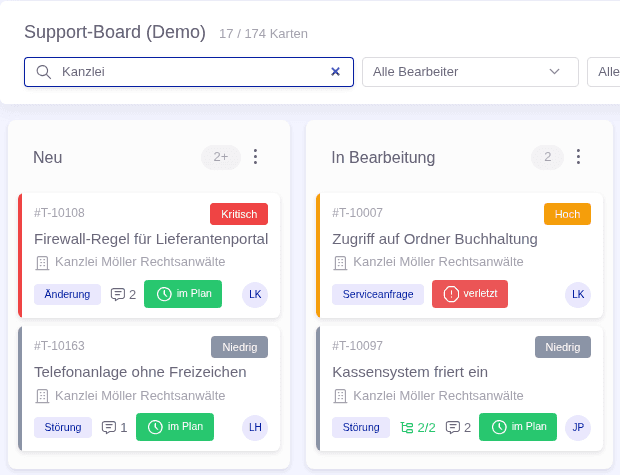
Auf dem Kanban-Board
Auch die Karten auf dem Kanban-Board tragen das SLA-Badge. Wer das Board für die Tagesplanung nutzt, sieht dort, welche Tickets zuerst an der Reihe sind – ohne die Liste zu öffnen.

Warnung, Eskalation und Auswertung
Erreicht ein Ticket die Warnschwelle oder überschreitet es eine Frist, meldet Tickware das einmalig über die Glocke in der Navigation – an die Bearbeiter des Tickets und, wenn hinterlegt, an eine Eskalationsrolle. Auf Wunsch kommt zusätzlich eine E-Mail, sofern der E-Mail-Versand für Ihren Mandanten eingeschaltet ist.
Das Dashboard zeigt die Quote eingehaltener SLAs im Vergleich zur Vorperiode und die offenen Tickets mit Warnung oder Verletzung; die Ticket-Auswertung enthält die SLA-Spalten für Reaktion und Lösung, auch im CSV-Export.
- Benachrichtigung in Tickware bei Warnung und Verletzung
- Optional Eskalationsrolle und E-Mail
- Dashboard: eingehalten, verletzt, offen mit Warnung
- Ticket-Auswertung mit SLA-Spalten und CSV-Export
Typische Einsatzbereiche
Überall dort, wo Sie Kunden zusagen, wie schnell Sie reagieren.
Systemhäuser und IT-Dienstleister
Wartungsverträge mit zugesagten Reaktionszeiten: Jeder Vertrag bekommt sein Profil, das Team sieht, welche Störung zuerst dran ist.
Support- und Serviceteams
Mehrere Bearbeiter, viele offene Anfragen: Die Ampel ersetzt das Nachrechnen und das Nachfragen, wer was übernimmt.
Technischer Service und Handwerk
Störungsmeldungen mit Priorität – auf Wunsch „rund um die Uhr“ für Notdienst-Verträge, sonst nur in den Geschäftszeiten.
Kundenservice im Onlinehandel
Antwortzeiten auf Kundenanfragen einhalten, auch wenn ein Ticket zwischendurch auf Rückmeldung des Kunden wartet.
SLA-Zeiten in Tickware: das Wichtigste auf einen Blick
SLA-Zeiten in Tickware legen fest, wie schnell Ihr Team auf ein Ticket reagieren und es lösen soll. Je Priorität tragen Sie in einem SLA-Profil eine Reaktions- und eine Lösungszeit ein; Profile wie „Standard-Support“ oder „Premium 24/7“ ordnen Sie Kunden und Verträgen zu. Tickware nimmt zuerst das Profil aus einem gültigen Vertrag, dann das Profil am Kunden, sonst das Standardprofil Ihres Mandanten. Gerechnet wird nur in den Geschäftszeiten, die Sie je Wochentag festlegen; Feiertage Ihres Bundeslandes und eigene Tage wie Heiligabend zählen nicht mit. Steht ein Ticket in einem Pausen-Status wie „Wartet auf Kunde“, hält die Uhr an. Eine Ampel in Ticketliste, Ticket und Kanban-Board zeigt grün, gelb, rot oder grau. Erreicht ein Ticket die Warnschwelle oder reißt eine Frist, meldet Tickware das den Bearbeitern und auf Wunsch einer Eskalationsrolle. Das Dashboard zeigt die Quote eingehaltener SLAs, die Ticket-Auswertung die SLA-Spalten auch im CSV-Export.
SLA-Zeiten dienen Ihrem Team zur Steuerung. Im Kundenportal sind sie nicht sichtbar: Ihre Kunden sehen Status und Antworten, aber keine Fristen, Ampeln oder Eskalationen.
Nicht zu verwechseln mit den Support-Tarifen von Tickware auf der Preisseite: Deren Reaktionszeiten beschreiben, wie schnell unser Support Ihnen antwortet. SLA-Zeiten sind die Zusagen, die Sie Ihren eigenen Kunden geben.
SLA-Zeiten sind ohne Aufpreis in Tickware enthalten. Auf der Preisseite stehen sie unter den Erweiterungen mit dem Vermerk „inklusive“.
Häufige Fragen zu SLA-Zeiten
Wie schnell kann ich SLA-Zeiten in Tickware nutzen?
Sobald SLA-Zeiten für Ihren Mandanten aktiviert sind – ohne Aufpreis. Geschäftszeiten, Feiertage und die Fristen je Priorität richten Sie in Abstimmung mit uns einmal ein – danach rechnet Tickware jedes neue Ticket automatisch.
Was kosten SLA-Zeiten?
Nichts extra: SLA-Zeiten sind ohne Aufpreis in Tickware enthalten. Sie zahlen nur Ihre Tickware-Lizenz je Nutzer.
Wie werden Geschäftszeiten und Feiertage berücksichtigt?
Gerechnet wird nur innerhalb der Geschäftszeiten, die Sie im SLA-Profil je Wochentag festlegen – zum Beispiel Montag bis Freitag von 8 bis 17 Uhr. Gesetzliche Feiertage Ihres Bundeslandes (oder nur die bundesweiten) und eigene Tage wie Heiligabend zählen nicht mit. Ein Ticket, das am Freitagnachmittag mit vier Stunden Reaktionszeit eingeht, wird also erst am nächsten Arbeitstag fällig. Für Rund-um-die-Uhr-Verträge gibt es die Option „rund um die Uhr“.
Was passiert, wenn ein Ticket auf „Wartet auf Kunde“ steht?
Welche Status als Pause gelten, legen Sie im Profil fest, typischerweise „Wartet auf Kunde“ oder „Wartet auf Lieferant“. Solange ein Ticket in einem solchen Status steht, laufen weder Reaktions- noch Lösungszeit; die Ampel wird grau. Wechselt das Ticket zurück, läuft die Uhr dort weiter, wo sie stehen geblieben ist – die Fälligkeit verschiebt sich um die Pause.
Was zählt als erste Reaktion?
Die erste öffentliche Antwort eines Mitarbeiters an den Kunden oder der erste Statuswechsel durch einen Mitarbeiter. Interne Notizen, eine reine Zuweisung, Nachrichten des Kunden im Portal und per E-Mail eingegangene Nachrichten zählen nicht. Als gelöst gilt ein Ticket, sobald es in einen erledigten Status wechselt; wird es wieder geöffnet, läuft die Lösungszeit weiter.
Kann ich für einzelne Kunden andere Zeiten festlegen?
Ja. Tickware wählt das Profil in dieser Reihenfolge: ein gültiger Vertrag des Kunden mit eigenem Profil, dann das Profil am Kunden, dann das Standardprofil Ihres Mandanten. So kann ein Wartungsvertrag „Premium 24/7“ haben, während für alle anderen Kunden der Standard-Support gilt. Ändern sich Priorität oder Kunde eines Tickets, rechnet Tickware die Fristen neu.
Werden bestehende Tickets bei der Einführung sofort rot?
Nein. Offene Tickets bekommen bei der Einführung keine rückwirkende Verletzung – ihre Uhr startet frühestens mit der Aktivierung des Profils. Bereits geschlossene Tickets erhalten keine SLA.
Sehen meine Kunden die SLA-Zeiten im Kundenportal?
Nein. Fristen, Ampel und Eskalationen sind nur für Ihr Team sichtbar; im Kundenportal werden keine SLA-Daten angezeigt.
Sind mehrere Zeitfenster pro Tag möglich, etwa mit Mittagspause?
Ja. Je Wochentag lassen sich mehrere Zeitfenster anlegen, zum Beispiel vormittags und nachmittags mit Mittagspause dazwischen. Die Pause zählt nicht zur SLA-Zeit.
Passt dazu
Verwandte Funktionen
- TicketdashboardAlle Tickets nach Kategorie, Status, Priorität und Zuweisung in der Ticketliste – mit Filter und Suche für den vollen Überblick.
- Kanban-BoardAufgaben visuell planen: Tickets und Subtickets als Karten, Spalten je Status und Drag & Drop – für Teams, die visuell planen.
- ReportingAuswertungen zu Tickets, Beständen, Bestellungen und Terminen – als Tabelle mit aktuellen Daten und CSV-Export, z. B. für Excel.
- AufzugsserviceSoftware für Aufzugsservice: Aufzüge mit Fabriknummer und Wartungsintervall, Störungen mit Reaktionszeiten rund um die Uhr, Prüfberichte an der Anlage.
- LadeinfrastrukturServicesoftware für Ladeinfrastruktur: Ladepunkte als Geräte mit Standort, Störungen mit Reaktionszeiten, Prüftermine und Kundenportal mit QR-Code.
So richten Sie es ein
Schritt-für-Schritt-Anleitungen im Tickware-Handbuch.
SLA-Zeiten in Ihrer Demo
Wir zeigen Ihnen Tickware anhand Ihrer eigenen Abläufe – unverbindlich und im Browser, ohne Installation.
SLA-Zeiten: inklusive
Demo passend zu Ihrer Betriebsgröße:
- Laufzeit monatlich, Kündigung mit 14 Tagen Frist zum Monatsende
- Keine Mindestlaufzeit, keine automatische Jahresverlängerung
- Transparente Preise: ab 19,00 € netto je Nutzer und Monat