
Reporting mit Diagrammen, PDF- und Excel-Berichten
Aus Tabellen werden Entscheidungsgrundlagen – jede Auswertung als Diagramm und als fertiger Bericht für Besprechung, Geschäftsführung oder Kunden.
Tickets, Aufträge, Lagerbestand, Geräte im Einsatz und Termine: Jede Auswertung in Tickware lässt sich auf Knopfdruck als Diagramm ansehen und als PDF-Bericht oder Excel-Datei weitergeben – immer mit genau den Filtern, die Sie gesetzt haben. Die Funktion gehört zum Grundumfang der Auswertungen.
Zahlen gibt es genug – Zeit zum Aufbereiten nicht
Vor jeder Monatsbesprechung dasselbe: Tabelle exportieren, in Excel Diagramme bauen, Filter nachziehen, alles in eine Präsentation kopieren. Bis der Bericht steht, sind die Zahlen schon wieder alt – und jede Rückfrage beginnt von vorn.
Mit Diagrammen und Berichten direkt in den Auswertungen entfällt dieser Zwischenschritt. Wer wissen will, wie sich Ticketaufkommen, Aufträge oder Auslastung entwickeln, sieht es sofort – und gibt es mit einem Klick als PDF oder Excel weiter.
Was Diagramme und Berichte Ihnen bringen
Transparenz für Leitung und Team, ohne Bastelarbeit in Excel.
Auf einen Blick statt Zeile für Zeile
Verläufe, Verteilungen und Ranglisten zeigen sofort, wo sich etwas staut – nach Status, Priorität, Queue, Bearbeiter oder Kunde.
Genau so, wie gefiltert
Diagramm, PDF und Excel übernehmen exakt die Filter der Tabelle. Was Sie sehen, steht auch im Bericht – keine Abweichungen zwischen Ansicht und Datei.
Bericht in Sekunden
Der PDF-Bericht im A4-Querformat enthält Titel, Filterliste, die gewählten Diagramme und die Tabelle – bereit für Besprechung oder Kundentermin.
Excel für das Controlling
Die Excel-Datei liefert die Daten, die Filter und je Diagramm ein eigenes Blatt – zum Weiterrechnen ohne Abtippen.
Auslastung je Person
Die Terminauswertung zeigt geplante Stunden und Anteil der Arbeitszeit je Mitarbeiter – auf Wunsch inklusive Outlook-Terminen.
Einmal einrichten, immer wieder nutzen
Ansicht, Diagrammtypen und ausgeblendete Diagramme lassen sich in gespeicherten Berichten sichern – jetzt auch für Aufträge und Bestand.
So funktioniert es
Auswertung filtern
Zeitraum, Kunde, Status oder Lager wählen – wie heute in der Tabelle.
Auf Diagramm umschalten
Ein Klick auf „Diagramm“ zeigt die passenden Grafiken; Typ wählen, Unwichtiges ausblenden.
Bericht weitergeben
Als PDF-Bericht oder Excel-Datei herunterladen – mit genau den gesetzten Filtern.
Tickets: zwölf Diagramme für Support und Service
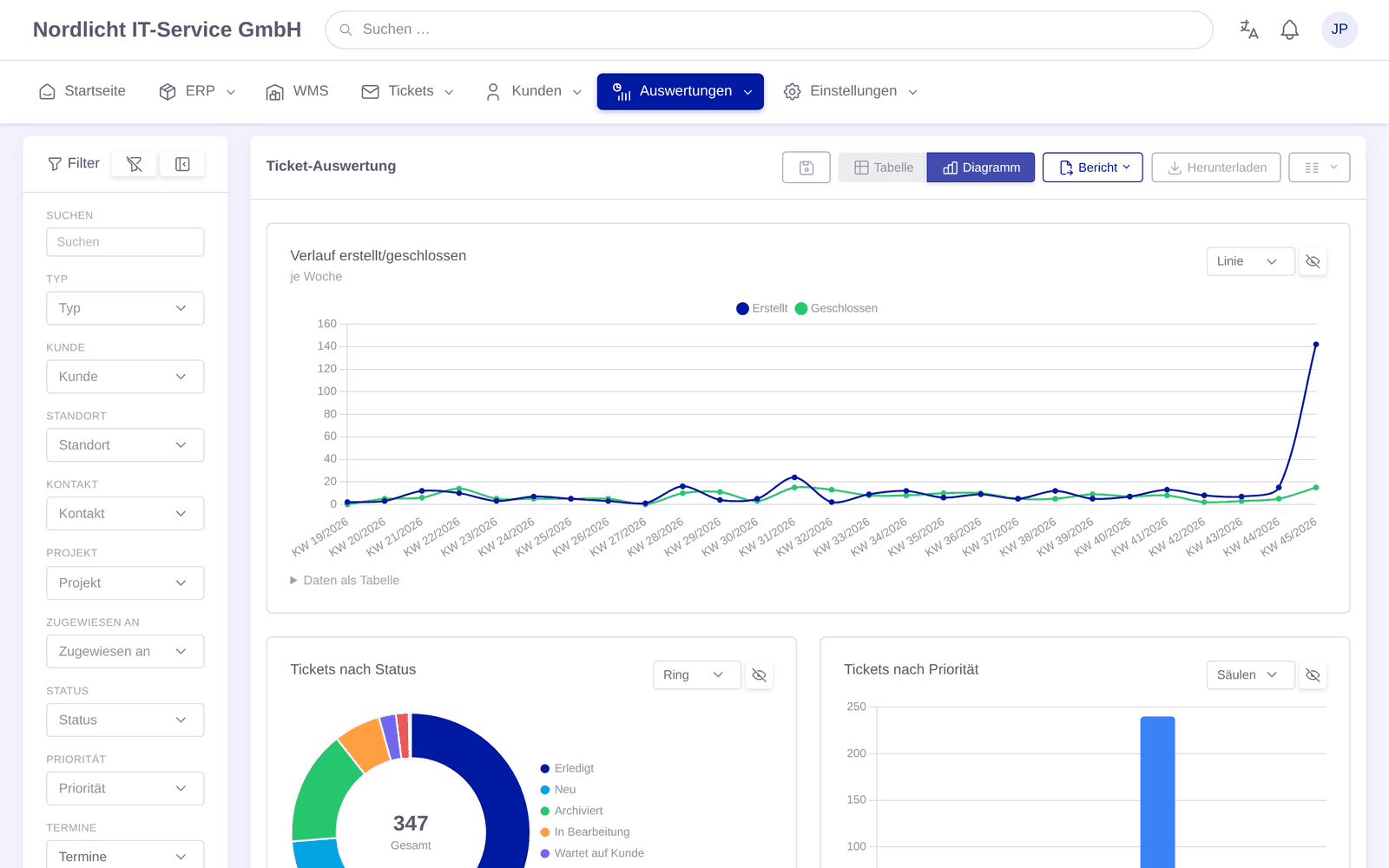
Die Ticket-Auswertung zeigt, wie sich Ihr Service entwickelt: wie viele Tickets kommen und gehen, wo sie liegen bleiben und wie viel Zeit in welche Kunden und Projekte fließt. Jedes Diagramm lässt sich als Säulen, Balken, Ring oder Linie darstellen und als Tabelle aufklappen.
- Verlauf erstellt und geschlossen
- Verteilung nach Status, Priorität, Queue, Typ, Bearbeiter und Kunde
- Durchschnittliche Bearbeitungszeit je Priorität
- Erfasste Stunden je Mitarbeiter, Kunde und Projekt
Aufträge, Bestand und Geräte im Einsatz
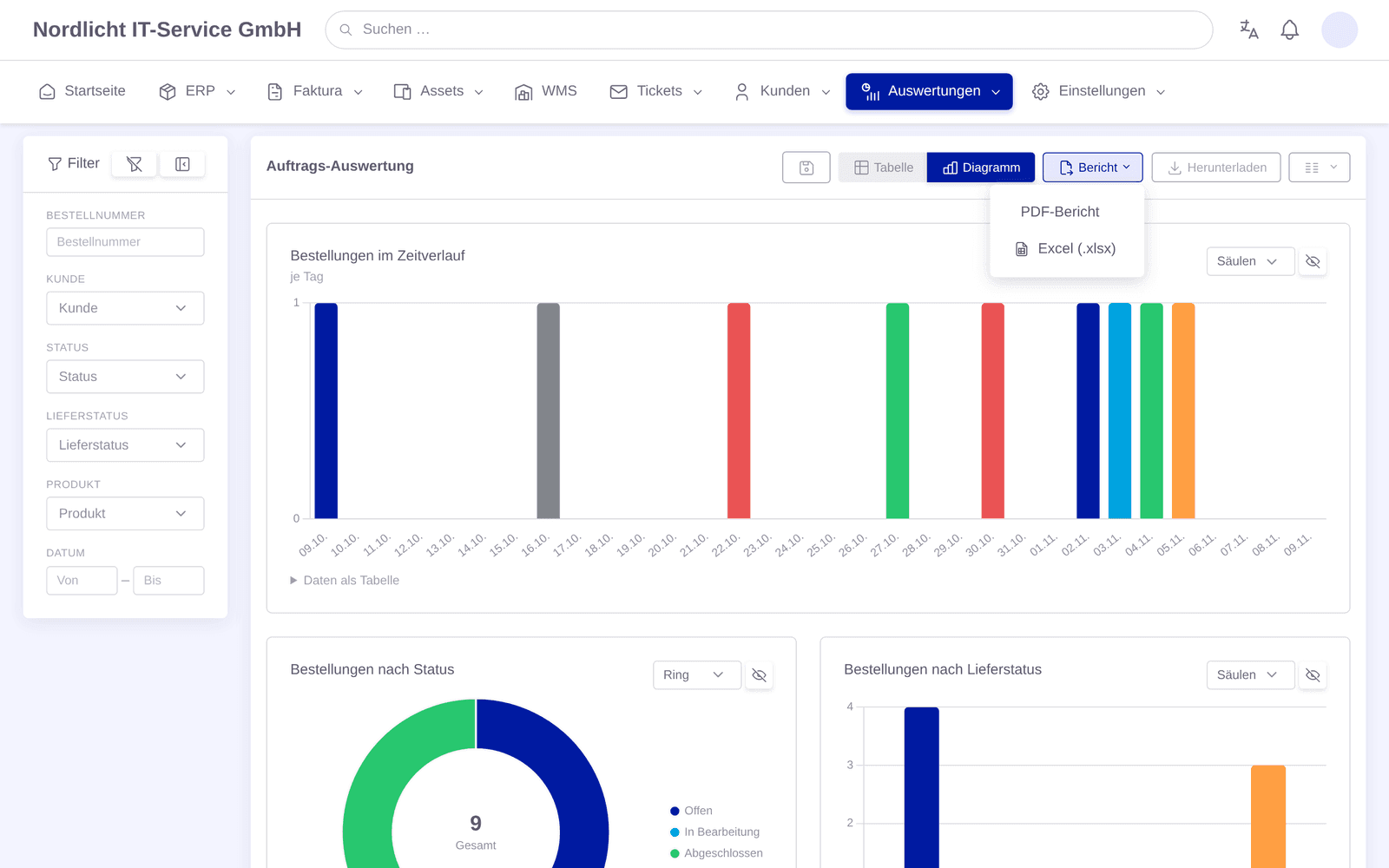
Auch Einkauf und Lager bekommen ihre Grafiken: Die Auftrags-Auswertung zeigt Verlauf, Status, Lieferstatus und die Kunden mit den meisten Aufträgen. Lagerbestand und Geräte im Einsatz lassen sich nach Lager, Produktgruppe, Produkt und Kunde aufschlüsseln.
- Aufträge: Verlauf, Status, Lieferstatus, Kunden
- Lagerbestand und Im Einsatz: je Lager, Produktgruppe, Produkt (Top 15) und Kunde
- Bei vielen Werten Top 15 plus „Sonstige“ – übersichtlich statt überladen
Auslastung je Person in der Terminauswertung
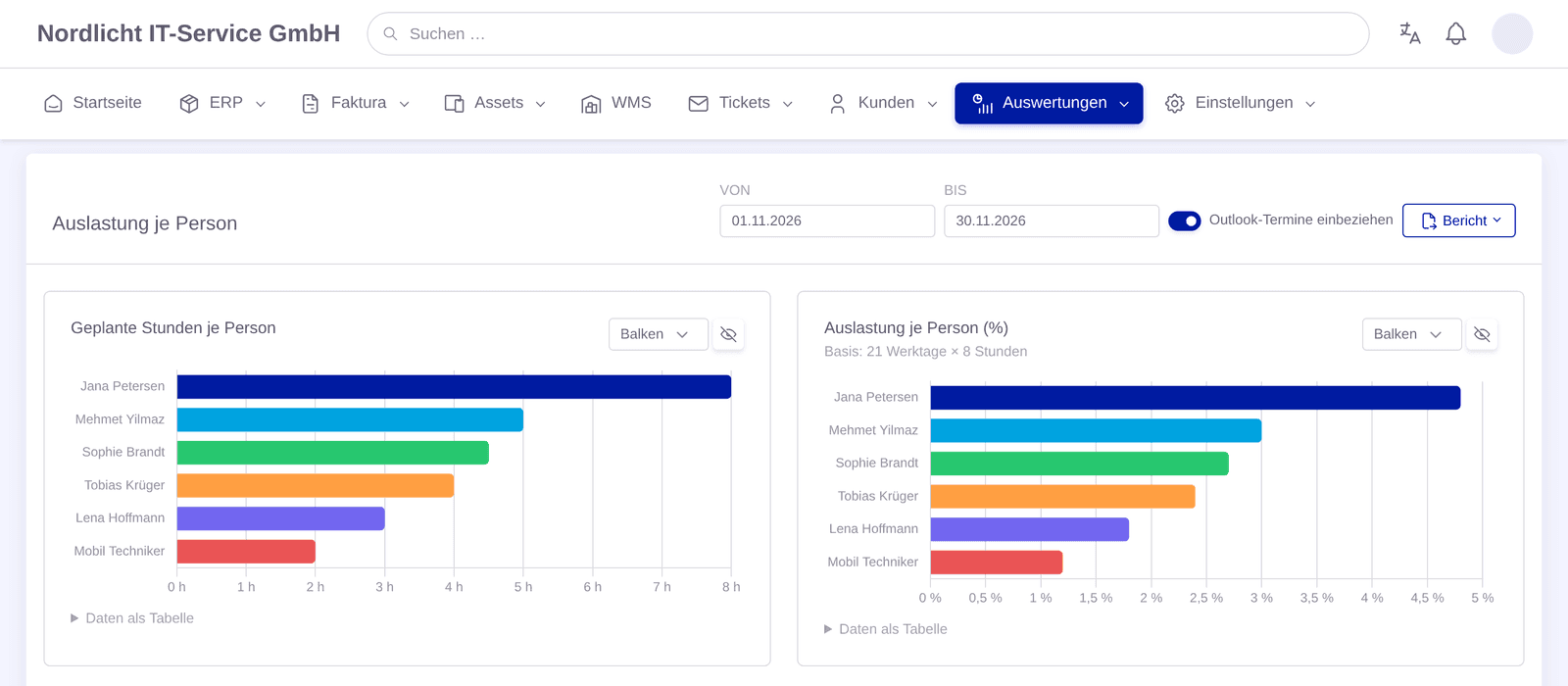
Wer plant, braucht den Überblick über die Kapazität: Die Karte „Auslastung je Person“ zeigt geplante Stunden, Anteil der Arbeitszeit und Zahl der Termine je Mitarbeiter – mit eigenem Zeitraum und auf Wunsch einschließlich der Outlook-Termine.
Gerechnet wird mit acht Stunden je Werktag von Montag bis Freitag; Feiertage, Abwesenheiten und Teilzeit sind darin nicht berücksichtigt. Der Hinweis steht direkt am Diagramm.
PDF-Bericht und Excel-Datei mit einem Klick
Über das Menü „Bericht“ entsteht aus jeder Auswertung ein Dokument, das Sie weitergeben können. Beide Formate übernehmen genau die gesetzten Filter; der bekannte CSV-Download bleibt erhalten.
- PDF im A4-Querformat: Titel, Mandant, Erstellt am und von, Filterliste, Diagramme und Tabelle
- Excel (.xlsx): Blatt mit den Daten, Blatt mit den Filtern, je Diagramm ein eigenes Blatt
- Nur die Diagramme, die Sie eingeblendet haben, in dem Typ, den Sie gewählt haben
- Gespeicherte Berichte merken sich Ansicht und Diagrammauswahl
Typische Einsatzbereiche
Überall dort, wo Zahlen zu Entscheidungen führen sollen.
Monatsbericht für die Geschäftsführung
Ticketaufkommen, Bearbeitungszeiten und erfasste Stunden als PDF – ohne Vorbereitung am Vorabend.
Servicereview mit dem Kunden
Auswertung auf einen Kunden filtern, als Bericht exportieren und im Termin gemeinsam durchgehen.
Teamplanung
Die Auslastung je Person zeigt, wer noch Luft hat, bevor neue Einsätze verteilt werden.
Einkauf und Lager
Bestand je Lager und Produktgruppe sowie offene Aufträge auf einen Blick – als Excel für die Bestellplanung.
Teil der Auswertungen – keine eigene Erweiterung
Diagramme, PDF- und Excel-Bericht gehören zum Grundumfang der Auswertungen in Tickware. Sie sehen dabei nur die Daten, die Sie auch in der Tabelle sehen dürfen: Rechte, Lizenzen und Einschränkungen wie „nur zugewiesene Tickets“ gelten unverändert.
Was die Auswertungen im Einzelnen zeigen, lesen Sie unter Reporting. Wer Daten in eigenen Dashboards weiterverarbeiten möchte, findet bei der Schnittstelle zu Power BI den passenden Weg.
Häufige Fragen zu Diagrammen und Berichten
Wie schnell kann ich Diagramme, PDF- und Excel-Berichte nutzen?
Sofort mit Ihren Auswertungen: Diagramme, PDF- und Excel-Bericht gehören zum Grundumfang und brauchen keine eigene Einrichtung. Wer eine Auswertung sehen darf, schaltet dort auf „Diagramm“ um oder öffnet das Menü „Bericht“.
Was kosten die Diagramme und Berichte?
Sie gehören zum Grundumfang der Auswertungen und sind keine eigene Erweiterung. Was Lizenz und Module kosten, steht auf der Preisseite.
Bleibt der CSV-Export erhalten?
Ja. Neben dem CSV-Download gibt es den PDF-Bericht und die Excel-Datei. Alle drei übernehmen die gesetzten Filter.
Welche Auswertungen bekommen Diagramme?
Alle: Tickets, Aufträge, Lagerbestand, Im Einsatz und Termine. Jede Auswertung erhält den Umschalter „Tabelle | Diagramm“ und das Menü „Bericht“.
Sieht jeder Mitarbeiter alle Zahlen?
Nein. Diagramme und Berichte zeigen genau die Daten, die die Person auch in der Tabelle sehen darf. Es gelten dieselben Lizenzen und Rechte; wer etwa nur zugewiesene Tickets sehen darf, sieht auch im Diagramm nur diese.
Wie groß dürfen Berichte werden?
Der PDF-Bericht enthält bis zu 300 Tabellenzeilen und weist darauf hin, wenn gekürzt wurde. Die Excel-Datei enthält bis zu 10.000 Zeilen. Die Diagramme rechnen immer mit allen gefilterten Daten.
Kann ich meine Ansicht speichern?
Ja. Ansicht, Diagrammtypen und ausgeblendete Diagramme lassen sich in gespeicherten Berichten sichern.
Passt dazu
Verwandte Funktionen
- ReportingAuswertungen zu Tickets, Beständen, Bestellungen und Terminen – als Tabelle mit aktuellen Daten und CSV-Export, z. B. für Excel.
- Schnittstelle zu Power BITickets, Kunden, Produkte, Einsatzberichte und Zeiten als OData-Feed direkt in Power BI – ohne CSV-Export, mit geplanter Aktualisierung im Power-BI-Dienst.
- TicketdashboardAlle Tickets nach Kategorie, Status, Priorität und Zuweisung in der Ticketliste – mit Filter und Suche für den vollen Überblick.
So richten Sie es ein
Schritt-für-Schritt-Anleitungen im Tickware-Handbuch.
Diagramme, PDF und Excel in Ihrer Demo
Wir zeigen Ihnen Tickware anhand Ihrer eigenen Abläufe – unverbindlich und im Browser, ohne Installation.
Demo passend zu Ihrer Betriebsgröße:
- Laufzeit monatlich, Kündigung mit 14 Tagen Frist zum Monatsende
- Keine Mindestlaufzeit, keine automatische Jahresverlängerung
- Transparente Preise: ab 19,00 € netto je Nutzer und Monat