
Zugangsdaten für Microsoft 365 eintragen
Einstellungen · im Produkt „Credentials“
Microsoft 365 (Azure) an Tickware anbinden: welche Werte Sie unter Einstellungen → Zugangsdaten eintragen und wo Sie sie in Entra ID finden.
Zuletzt aktualisiert:
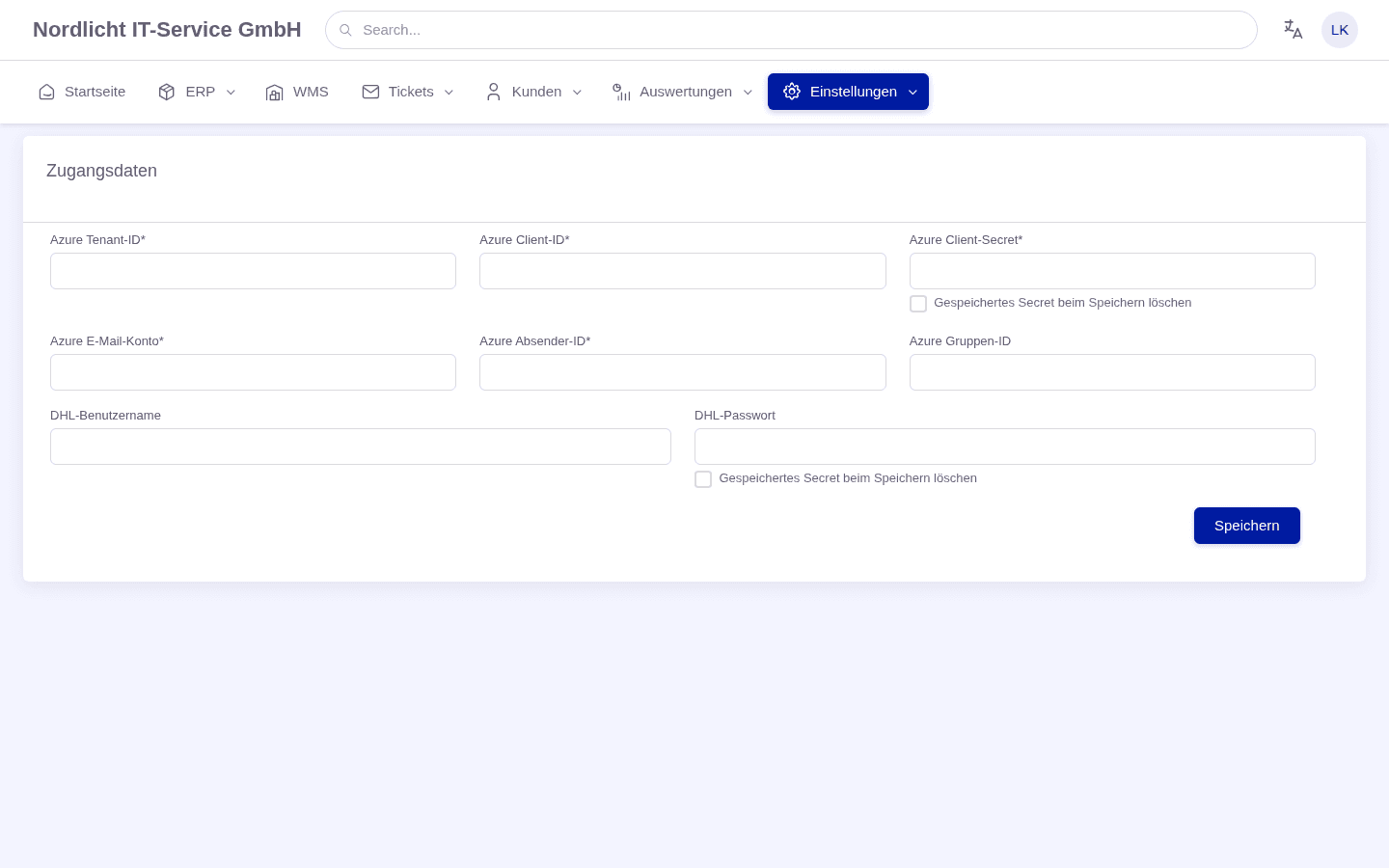
Unter Einstellungen → Zugangsdaten hinterlegen Sie die Daten, mit denen Tickware auf Ihr Microsoft-365-Konto zugreift – für die Anmeldung, den E-Mail-Versand, die Benutzer-Synchronisation und die Termine. Außerdem gibt es Felder für einen DHL-Zugang.
Vorbereitung in Microsoft Entra ID
- Melden Sie sich im Microsoft Entra Admin Center (ehemals Azure Active Directory) an.
- Legen Sie unter App-Registrierungen eine neue Anwendung für Tickware an.
- Notieren Sie auf der Übersichtsseite der App die Verzeichnis-ID (Mandant) und die Anwendungs-ID (Client).
- Erzeugen Sie unter Zertifikate & Geheimnisse einen neuen geheimen Clientschlüssel und notieren Sie dessen Wert.
Welche API-Berechtigungen die App benötigt, stimmen Sie bitte mit dem Tickware-Support ab. Für E-Mails, Benutzer, Gruppen und Kalender sind Microsoft-Graph-Rechte erforderlich.
Die Felder
| Feld | Inhalt |
|---|---|
| Azure Tenant-ID | Die Verzeichnis-ID (Mandant) Ihres Microsoft-365-Kontos. Pflichtfeld. |
| Azure Client-ID | Die Anwendungs-ID der App-Registrierung. Pflichtfeld. |
| Azure Client-Secret | Der Wert des geheimen Clientschlüssels. Pflichtfeld. |
| Azure E-Mail-Konto | Vollständiger Anmeldename des Postfachs, über das Tickware E-Mails sendet und empfängt. Pflichtfeld. |
| Azure Absender-ID | Kennung des Absenders für ausgehende Nachrichten. Pflichtfeld. |
| Azure Gruppen-ID | Bestimmt, welche Microsoft-365-Gruppen synchronisiert werden: Tickware übernimmt die Mitglieder aller Gruppen, deren Anzeigename mit diesem Wert beginnt. Optional. |
| DHL-Benutzername, DHL-Passwort | Vorgesehen für eine DHL-Anbindung. Optional – ob der DHL-Versand für Ihre Instanz verfügbar ist, klären Sie bitte mit dem Tickware-Support. |
Behandeln Sie das Client-Secret und das DHL-Passwort wie Passwörter: Geben Sie die Rolle mit Zugriff auf diese Seite nur wenigen Personen. Ein abgelaufenes Secret erneuern Sie in Entra ID und tragen den neuen Wert hier ein.
Wie Anmeldung und Synchronisation danach funktionieren, beschreibt Anmeldung mit Microsoft 365.
Schutz der Zugangsdaten
- Den Menüpunkt Zugangsdaten sehen nur Konten vom Typ Administrator oder Inhaber – unabhängig von den Rollen.
- Client-Secret und DHL-Passwort werden verschlüsselt gespeichert und danach nur noch maskiert angezeigt (••••, bei längeren Werten mit den letzten vier Zeichen). Lassen Sie das Feld leer oder unverändert, bleibt der gespeicherte Wert erhalten.
- Mit Gespeichertes Secret beim Speichern löschen entfernen Sie einen hinterlegten geheimen Wert gezielt.
- Ist die Anmeldung mit Microsoft 365 nicht eingerichtet, zeigt die Anmeldeseite beim Klick auf Mit Azure einloggen eine verständliche Meldung statt eines Fehlers.
Benachrichtigungs-E-Mails zu Tickets versendet Tickware über das hier eingetragene Microsoft-365-Postfach. Eigene SMTP-Zugangsdaten gibt es nicht.
Frage offen geblieben? Schreiben Sie an support@tickware.de