
SLA-Profile einrichten und zuordnen
Einstellungen
SLA-Profile anlegen: Reaktions- und Lösungszeiten je Priorität, Geschäftszeiten, Feiertage, Pausen-Status, Eskalation und Zuordnung zu Kunden und Verträgen.
Zuletzt aktualisiert:
Was SLA-Zeiten leisten, steht unter SLA-Zeiten: Reaktions- und Lösungszeiten; einen Überblick mit häufigen Fragen gibt die Seite SLA-Zeiten. Die Bilder stammen aus unserer Demo-Umgebung.
Voraussetzungen
- Für die Einstellungsseite brauchen Sie das Recht SLA-Profile (Bereich Ticketing in der Rechtematrix): Lesen zeigt die Seite, Anlegen, Bearbeiten und Löschen erlauben das Pflegen der Profile. Administratoren und Inhaber haben es immer.
- Ampel, Filter und Auswertung sieht jeder, der Tickets lesen darf.
- Ohne angelegtes Profil passiert nichts: Tickets haben dann keine SLA, und das Dashboard zeigt keinen SLA-Block.
Profil anlegen
- Öffnen Sie Einstellungen → SLA-Zeiten. Die Liste zeigt alle Profile mit Zielen, Geschäftszeiten, Feiertagen und Zuordnung.
- Klicken Sie auf Neues SLA-Profil und vergeben Sie einen Namen, zum Beispiel „Standard-Support“.
- Lassen Sie Aktiv eingeschaltet. Setzen Sie Standardprofil des Mandanten, wenn das Profil für alle Tickets gelten soll, deren Kunde oder Vertrag kein eigenes Profil hat.
- Tragen Sie unter Ziele je Priorität für jede Priorität eine Reaktions- und eine Lösungszeit in Stunden und Minuten ein. Lassen Sie eine Zeile leer, gilt für diese Priorität keine SLA.
- Legen Sie die Geschäftszeiten fest (siehe unten) und wählen Sie die Feiertage.
- Wählen Sie die Pausen-Status, die Warnschwelle und bei Bedarf die Eskalation.
- Ordnen Sie unter Zuordnung Kunden oder Verträge zu, für die dieses Profil gelten soll, und klicken Sie auf Speichern.
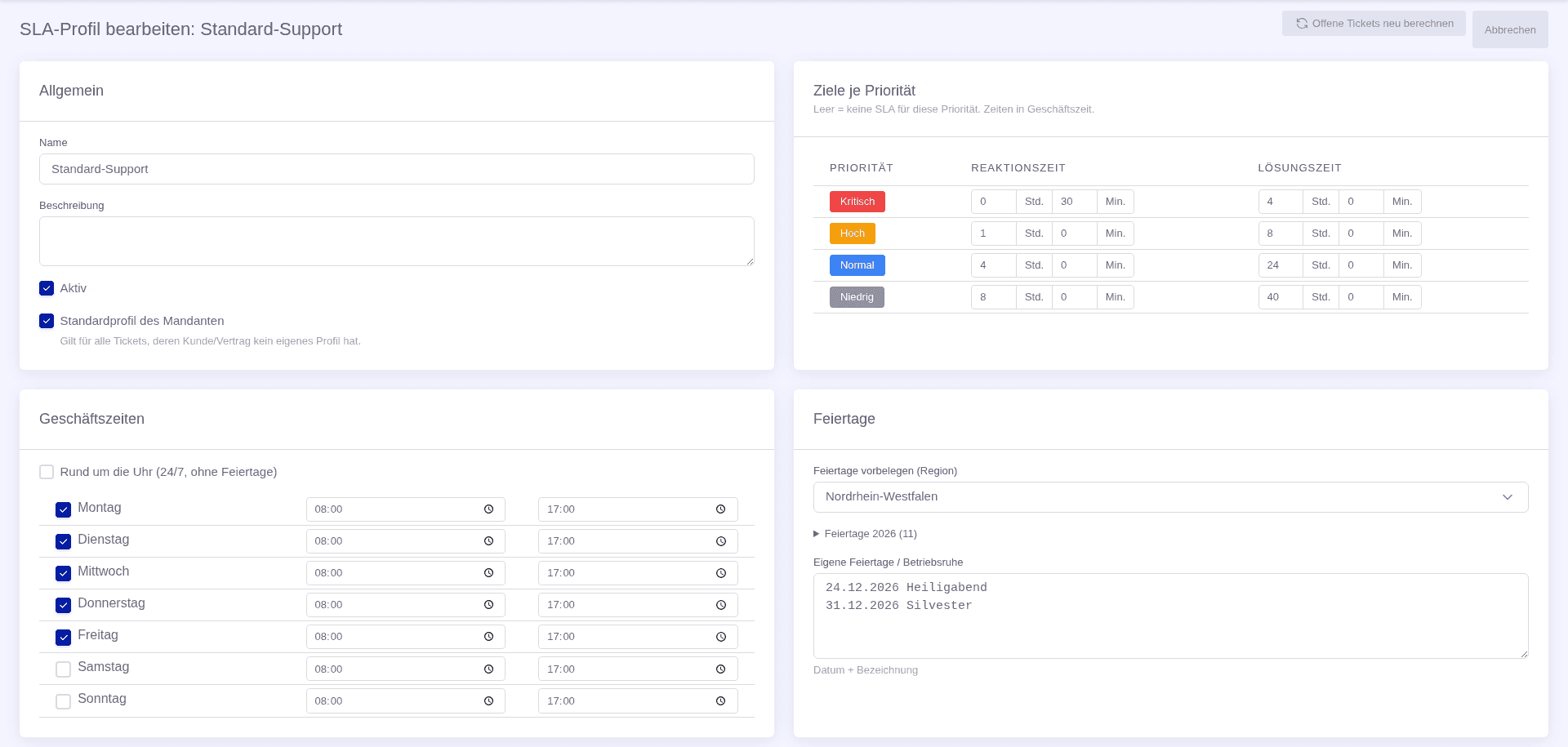
Geschäftszeiten und Feiertage
| Einstellung | Bedeutung |
|---|---|
| Rund um die Uhr | Die Fristen laufen an allen Tagen rund um die Uhr; die Geschäftszeiten werden ignoriert. |
| Wochentage | Je Wochentag ein oder mehrere Zeitfenster von–bis (bis zu sechs), weitere über **+ Zeitfenster**. Ein Tag ohne Haken ist geschlossen; dort läuft keine Frist. |
| Feiertage vorbelegen (Region) | Gesetzliche Feiertage eines Bundeslandes, nur die bundesweiten oder keine. Eine Vorschau zeigt die Feiertage des Jahres. |
| Eigene Feiertage / Betriebsruhe | Zusätzliche Tage, je Zeile Datum und Bezeichnung, zum Beispiel „24.12.2026 Heiligabend“. |
Gerechnet wird in deutscher Zeit (Europe/Berlin). Mit mehreren Zeitfenstern pro Tag bilden Sie zum Beispiel eine Mittagspause ab: Bei 8 bis 12 und 13 bis 17 Uhr zählt die Stunde dazwischen nicht zur Frist. Die Fenster eines Tages dürfen sich nicht überschneiden, direkt aneinander anschließen dürfen sie. Ein Fenster über Mitternacht ist nicht möglich – tragen Sie es als „bis 24:00“ und am Folgetag „ab 00:00“ ein; die Frist läuft dann ohne Unterbrechung weiter.
Pausen, Warnung und Eskalation
- Pausen-Status: Haken Sie die Ticket-Status an, in denen die Uhr steht, typischerweise „Wartet auf Kunde“ und „Wartet auf Lieferant“.
- Warnung bei Restzeit (%): Ab diesem Anteil verbleibender Zeit wird das Ticket gelb und die Bearbeiter erhalten eine Warnung (Vorgabe 20 %).
- Eskalationsrolle: Mitglieder dieser Rolle erhalten Warnungen und Verletzungen zusätzlich zum Bearbeiter.
- Zusätzlich per E-Mail benachrichtigen: wirkt nur, wenn der E-Mail-Versand Ihres Mandanten eingeschaltet ist.
Warnung und Verletzung werden je Frist genau einmal gemeldet – über die Glocke in der Navigation.
Welches Profil gilt
Tickware wählt für jedes Ticket: einen gültigen Vertrag mit Profil, sonst das Profil eines verknüpften Geräts aus der Geräteverwaltung, sonst das Profil am Kunden, sonst das Standardprofil. Ändern sich Priorität oder Kunde eines Tickets, werden die Fristen neu berechnet.
Profil ändern
- Änderungen an Zeiten, Feiertagen oder Zielen wirken auf neue Ereignisse an den Tickets.
- Mit Offene Tickets neu berechnen übernehmen alle offenen Tickets sofort die geänderten Zeiten und Zuordnungen.
- Bestehende offene Tickets erhalten bei der Einführung keine rückwirkende Verletzung: Ihre Uhr startet frühestens mit der Aktivierung des Profils.
Frage offen geblieben? Schreiben Sie an support@tickware.de