
Anmelden, Passwort und Abmelden
Erste Schritte · im Produkt „Login“
Bei Tickware anmelden, angemeldet bleiben, mit Microsoft 365 einloggen, ein vergessenes Passwort zurücksetzen und sich sicher abmelden.
Zuletzt aktualisiert:
Tickware ist eine Web-Anwendung: Sie brauchen nur einen aktuellen Browser und die Adresse Ihrer Tickware-Instanz. Ihr Konto legt die Administration Ihres Unternehmens an (siehe Benutzer); selbst registrieren kann man sich nicht.
Mit E-Mail und Passwort anmelden
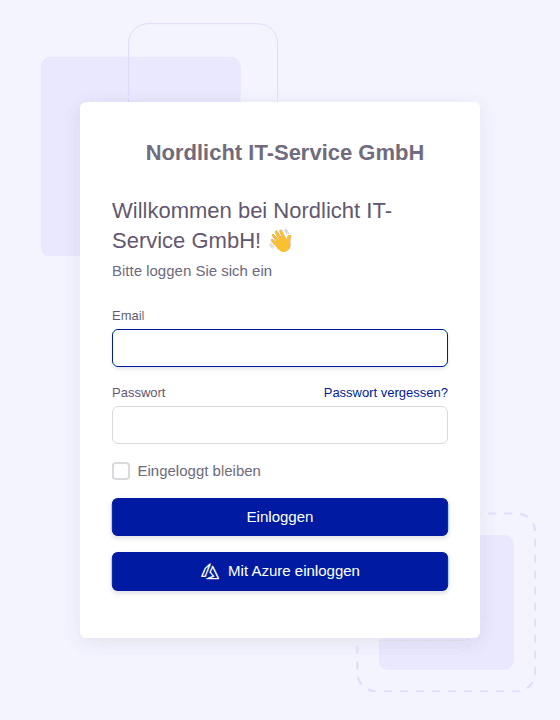
- Öffnen Sie die Adresse Ihrer Tickware-Instanz. Die Anmeldeseite zeigt Bitte loggen Sie sich ein.
- Tragen Sie Ihre E-Mail-Adresse und Ihr Passwort ein.
- Setzen Sie bei Bedarf den Haken Eingeloggt bleiben (siehe unten).
- Klicken Sie auf Einloggen. Sie landen auf der Startseite.
Eingeloggt bleiben
Mit Eingeloggt bleiben merkt sich der Browser Ihre Anmeldung bis zu zwei Wochen lang – auch wenn Sie ihn zwischendurch schließen. Ohne den Haken endet die Anmeldung in der Regel mit dem Schließen des Browsers. Eine automatische Abmeldung nach einer bestimmten Zeit ohne Aktivität gibt es nicht.
Nutzen Sie Eingeloggt bleiben nur auf Geräten, die ausschließlich Sie verwenden. Auf gemeinsam genutzten Rechnern melden Sie sich nach der Arbeit immer ab.
Mit Microsoft 365 anmelden
Ist die Microsoft-Anmeldung für Ihr Unternehmen eingerichtet, klicken Sie auf Mit Azure einloggen und melden sich mit Ihrem Microsoft-Konto an. Ein Tickware-Passwort brauchen Sie dann nicht; Passwort und Sperre Ihres Kontos verwaltet Ihr Unternehmen in Microsoft 365. Die Einrichtung beschreibt Anmeldung mit Microsoft 365.
Passwort vergessen
Auf der Anmeldeseite gibt es den Link Passwort vergessen?. Sie geben Ihre E-Mail-Adresse ein und klicken auf Link zum Zurücksetzen senden. Tickware schickt eine E-Mail mit dem Betreff „Passwort zurücksetzen“; über den Link darin legen Sie unter Neues Passwort festlegen ein neues Passwort fest und bestätigen mit Passwort ändern. Zurück zur Anmeldung führt zur Anmeldeseite zurück.
Sicherheit bei der Anmeldung
Für Konten mit Tickware-Passwort gelten strenge Regeln:
- Passwörter müssen mindestens 12 Zeichen lang sein.
- Nach 10 Fehlversuchen wird das Konto für 15 Minuten gesperrt. Kurz vorher warnt Tickware: „Sie haben noch einen Versuch, bevor Ihr Konto gesperrt wird.“ Danach erscheint „Ihr Konto ist gesperrt.“
- Bei falschen Zugangsdaten lautet die Meldung „Ungültige E-Mail oder ungültiges Passwort.“ – Tickware verrät dabei nicht, ob es die E-Mail-Adresse gibt.
- Ist Ihr Konto deaktiviert, erscheint „Ihr Konto ist deaktiviert. Bitte wenden Sie sich an Ihren Administrator.“
Abmelden
- Klicken Sie oben rechts auf Ihr Profilbild.
- Das Menü zeigt Ihren Namen und Ihre Rolle. Wählen Sie Abmelden (in der englischen Oberfläche „Log Out“).
Ohne Profilbild zeigt die Kopfzeile Ihre Initialen in einem Kreis.
Passende Themen
Frage offen geblieben? Schreiben Sie an support@tickware.de