
Erste Schritte mit Tickware
Erste Schritte
Anmelden, Menü, Sprache, Suche und Startseite: der schnelle Einstieg in Tickware für neue Benutzerinnen und Benutzer.
Zuletzt aktualisiert:
Tickware vereint Ticketsystem, Kunden- und Vertragsverwaltung, ERP, Lagerverwaltung (WMS), Zeiterfassung und Auswertungen in einer Web-Anwendung. Welche Bereiche Sie sehen, hängt von zwei Dingen ab: von den Lizenzen Ihres Unternehmens und von den Rechten Ihrer Rolle. Fehlt ein Menüpunkt, ist meist eines von beiden nicht freigeschaltet.
Anmelden
- Öffnen Sie die Adresse Ihrer Tickware-Instanz im Browser. Es erscheint die Anmeldeseite mit dem Hinweis Bitte loggen Sie sich ein.
- Geben Sie Ihre E-Mail-Adresse und Ihr Passwort ein. Mit Eingeloggt bleiben bleibt die Sitzung auf diesem Gerät erhalten.
- Klicken Sie auf Einloggen.
- Nutzt Ihr Unternehmen die Anmeldung über Microsoft 365, klicken Sie stattdessen auf Mit Azure einloggen und melden sich mit Ihrem Microsoft-Konto an.
Die Microsoft-Anmeldung muss vorher von einer Administratorin oder einem Administrator eingerichtet werden – siehe Zugangsdaten und Anmeldung mit Microsoft 365.
Mehr dazu, auch zu „Eingeloggt bleiben“ und vergessenen Passwörtern: Anmelden, Passwort und Abmelden.
Das Hauptmenü
Das Menü verläuft waagerecht am oberen Bildschirmrand. Je nach Lizenz und Rolle enthält es:
- Startseite – Kennzahlen und die neuesten Tickets, siehe unten.
- ERP – Produkte, Bestellungen, Lagerhäuser, Lieferanten, Etiketten, Boxen, Protokoll und Dokumente. Siehe ERP im Überblick.
- WMS – die Oberfläche für Kommissionierung und Versand im Lager. Siehe WMS im Überblick.
- Tickets – Ticketliste, Kanban-Boards, Archiv und Warteschlangen. Siehe Tickets im Überblick.
- Kunden – Kunden, Verträge, Projekte und Arbeitspakete. Siehe Kunden und Verträge im Überblick.
- Auswertungen – tabellarische Berichte mit Filtern und CSV-Export. Siehe Auswertungen im Überblick.
- Einstellungen – Benutzer, Rollen, Lizenzen, Ticket-Stammdaten und Vorlagen. Siehe Einstellungen im Überblick.
Neben einigen Menüpunkten (zum Beispiel Tickets, Produkte und Bestellungen) steht ein kleines +. Darüber legen Sie direkt einen neuen Eintrag an, ohne erst die Liste zu öffnen.
Die Zeiterfassung hat eine eigene Oberfläche, die vor allem als App in Microsoft Teams genutzt wird. Siehe Zeiterfassung im Überblick.
Die Startseite
Nach der Anmeldung landen Sie auf der Startseite (im Produkt „Home“). Sie ist als Dashboard aufgebaut und zeigt auf einen Blick:
- Kacheln wie Offene Tickets, Neue Tickets, Erledigte Tickets, Ø Lösungszeit und Gebuchte Stunden – für einen wählbaren Zeitraum und mit Vergleich zur Vorperiode. Bei aktivem ERP weist ein Hinweis auf offene Bestellungen hin.
- Diagramme zu Verlauf, Status, Priorität, Kategorie, Ticket-Alter, Top-Kunden und Auslastung. Ein Klick auf ein Diagramm öffnet die passend gefilterte Ticketliste.
- Die Liste Neueste Tickets als Sprung in die Ticketliste.
- Meine nächsten Termine – Termine aus Tickets, die Ihnen zugeordnet sind.
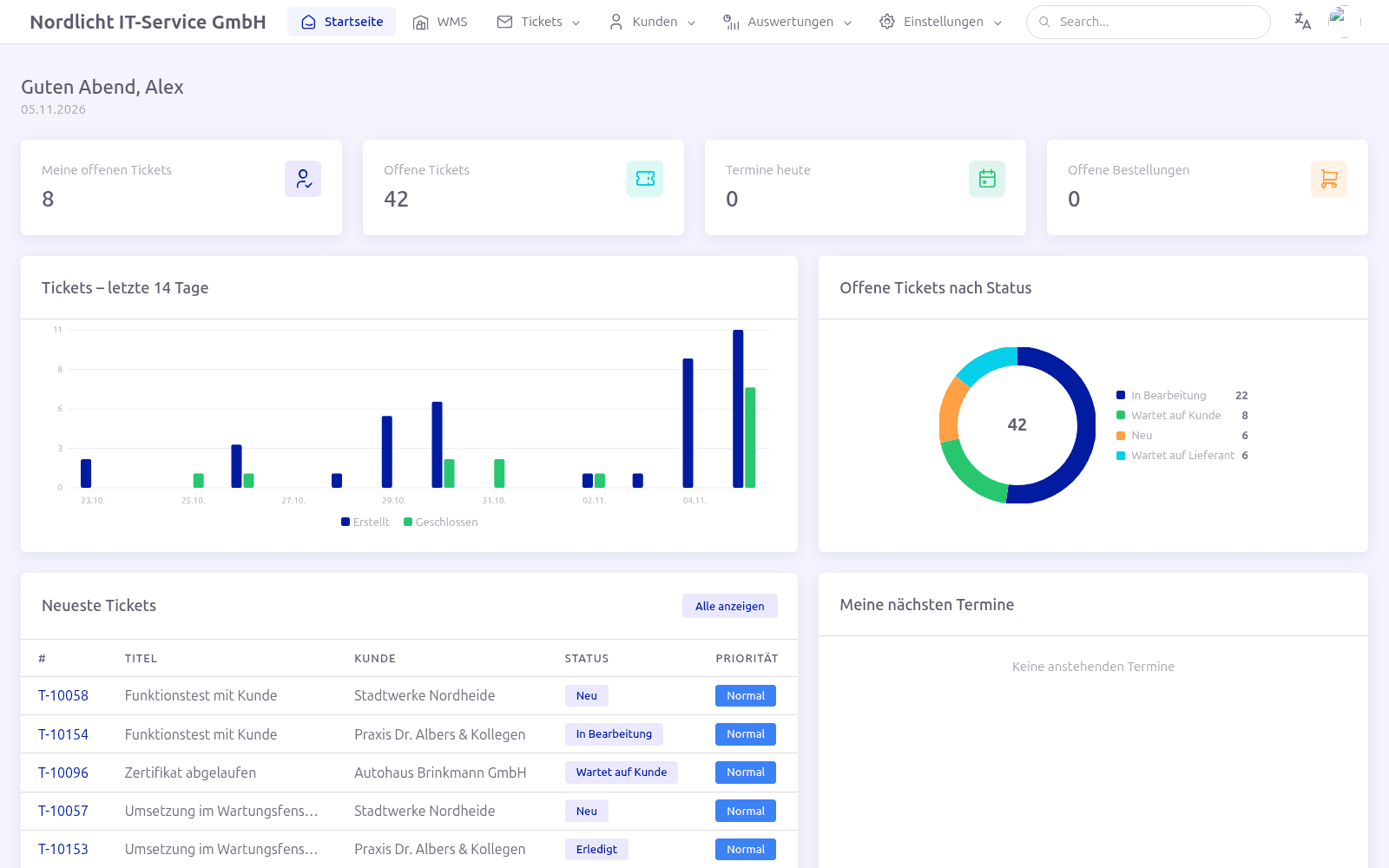
Alle Kennzahlen und Filter erklärt der Artikel Dashboard. Ihre eigentliche Arbeit erledigen Sie in der Ticketliste.
Sprache umstellen
Tickware gibt es auf Deutsch, Englisch und Deutsch (Schweiz). Über das Übersetzungssymbol oben rechts in der Kopfzeile wechseln Sie die Sprache. Die Sprache steht auch in der Adresse (/de/…, /en/… oder /de-CH/…). Ältere Artikel in diesem Handbuch nennen teilweise noch die englischen Menübezeichnungen.
Ihre Wahl speichert Tickware dauerhaft in Ihrem Profil, und auch die Anmeldeseiten sind übersetzt. Wie Standardsprache des Mandanten und Korrespondenzsprache von Kunden zusammenspielen, erklärt der Artikel Mehrsprachigkeit.
Suchen
Das Suchfeld in der Kopfzeile durchsucht mehrere Bereiche gleichzeitig. Mit Ticketing-Lizenz findet es Kunden, Kontakte, Standorte, Tickets und Ticketkommentare, mit ERP-Lizenz zusätzlich Bestellungen und Produkte – auch über Seriennummern im Bestand.
Einzelheiten unter Die Suche in der Kopfzeile. Fehlt Ihnen ein Menüpunkt, hilft Menüpunkt fehlt oder kein Zugriff.
Abmelden
Klicken Sie oben rechts auf Ihr Profilbild und wählen Sie Abmelden.
Wie geht es weiter?
- Administratorinnen und Administratoren beginnen mit Benutzer, Rollen und Berechtigungen und Lizenzen.
- Im Service starten Sie mit Erzeugen von Tickets.
- Im Lager starten Sie mit Anlegen von Produkten.
Frage offen geblieben? Schreiben Sie an support@tickware.de