
Kanban-Board anlegen und Spalten einrichten
Tickets und Termine · im Produkt „Kanban Boards“
Tickets als Karten auf einem Kanban-Board planen: Board anlegen, Status-Spalten einrichten und Tickets per Drag & Drop verschieben.
Zuletzt aktualisiert:
Ein Kanban-Board zeigt Tickets als Karten in Spalten. Jede Spalte steht für einen Status, jede Zeile für einen Kunden. Wer eine Karte in eine andere Spalte zieht, ändert damit den Status des Tickets.
Board anlegen
- Klicken Sie im Menü Tickets neben Kanban-Boards auf +.
- Geben Sie einen Namen ein und wählen Sie einen oder mehrere Kunden (Pflichtfeld).
- Speichern Sie. Tickware öffnet das neue Board; es steht ab sofort im Menü unter Kanban-Boards.
Neu angelegte Boards sind persönlich und nur für Sie sichtbar.
Spalten einrichten
- Klicken Sie im Board auf Add new column.
- Vergeben Sie einen Namen und wählen Sie den Status, für den die Spalte steht.
- Speichern Sie. Wiederholen Sie das für alle Status, die Sie auf dem Board sehen möchten.
- Den Spaltentitel können Sie direkt anklicken und umbenennen.
- Die Reihenfolge ändern Sie, indem Sie eine Spalte in der Kopfzeile an eine andere Position ziehen.
- Löschen geht über das Drei-Punkte-Menü der Spalte.
- Über das Zahnrad ändern Sie Namen und Kunden des Boards.
Mit dem Board arbeiten
Ziehen Sie eine Karte in eine andere Spalte, um den Status des Tickets zu ändern. Was die Karten zeigen und wie Sie filtern, steht unten.
Beim Verschieben prüft Tickware die in den Einstellungen festgelegten Übergänge (siehe unten); ein nicht erlaubter Wechsel wird abgelehnt. Legen Sie trotzdem nur Spalten für Status an, die Ihr Team auf dem Board setzen soll.
Archiv-Status eignen sich nicht als Spalte: archivierte Tickets erscheinen nicht auf dem Board.
Funktionen des Boards
Die Kanban-Boards bieten:
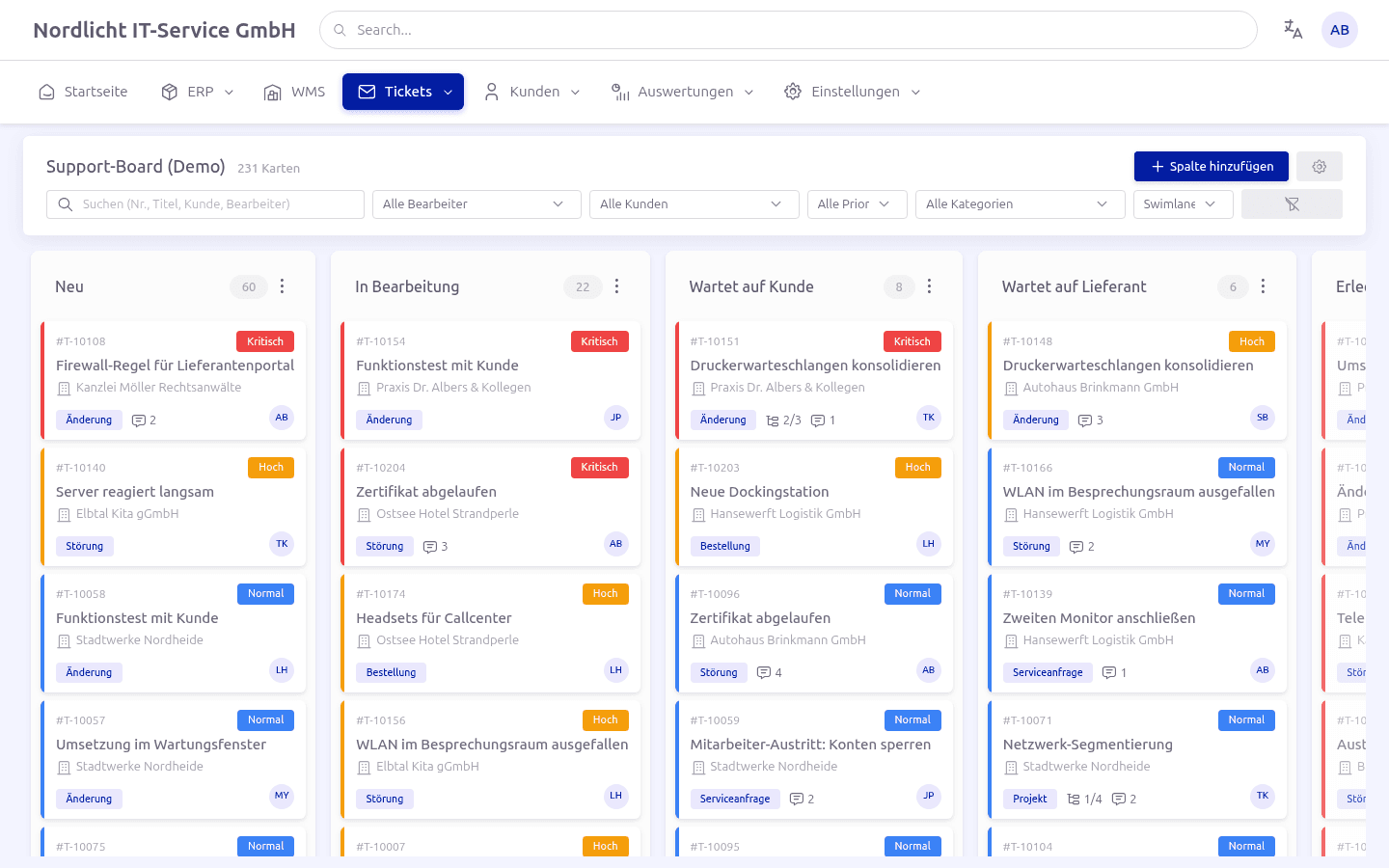
- Persönliche und globale Boards – globale Boards sehen alle; sie richtet derzeit das Tickware-Team für Sie ein, in der Oberfläche legen Sie persönliche Boards an. Ein Board kann auf bestimmte Kunden beschränkt werden.
- Karten zeigen Nummer, Titel, Prioritätsfarbe, Kunde, Kategorie, Bearbeiter, Subticket-Fortschritt (x/y), Anzahl der Kommentare, Fälligkeit und den nächsten Termin. Pro Spalte werden bis zu 200 Karten angezeigt.
- Schnellsuche und Filter nach Bearbeiter, Kunde, Priorität und Kategorie.
- Swimlanes nach Bearbeiter, Kunde oder Priorität statt fester Zeilen je Kunde.
- Ihre Ansicht (Filter, Swimlanes) wird je Benutzer gespeichert; das Board aktualisiert sich alle 60 Sekunden.
- Beim Verschieben prüft Tickware Ihre Rechte und die unter Status, Prioritäten und Kategorien festgelegten Übergänge. Ein nicht erlaubter Wechsel wird abgelehnt.
Alle Einzelheiten zur Board-Ansicht stehen unter Kanban: Karten, Filter und Swimlanes; WIP-Limits, Schnellanlage und Mehrfachauswahl beschreibt Kanban: WIP-Limits, Schnellanlage und Mehrfachauswahl.
Frage offen geblieben? Schreiben Sie an support@tickware.de