
Kanban: Karten, Filter und Swimlanes
Tickets und Termine
Das erweiterte Kanban-Board: was die Karten zeigen, Schnellsuche, Filter, Swimlanes, Spalten verwalten und Regeln beim Verschieben.
Zuletzt aktualisiert:
Die Kanban-Boards sind eine vollwertige Arbeitsansicht. Voraussetzung sind die Lizenz Ticketing und die Rechte für Boards in Ihrer Rolle.
Board anlegen
- Klicken Sie im Menü Tickets neben Kanban-Boards auf +.
- Vergeben Sie einen Namen.
- Wählen Sie unter Kunden die Kunden, deren Tickets das Board zeigen soll – oder lassen Sie das Feld leer, um Tickets aller Kunden anzuzeigen.
- Speichern Sie. Das Board ist persönlich und erscheint in Ihrem Menü unter Kanban-Boards.
Neben Ihren eigenen Boards zeigt das Menü die globalen Boards Ihres Unternehmens, die für alle sichtbar sind. Globale Boards richtet die Administration ein. Auf jedem Board sehen Sie nur Tickets, die Sie auch in der Ticketliste sehen dürfen.
Was eine Karte zeigt
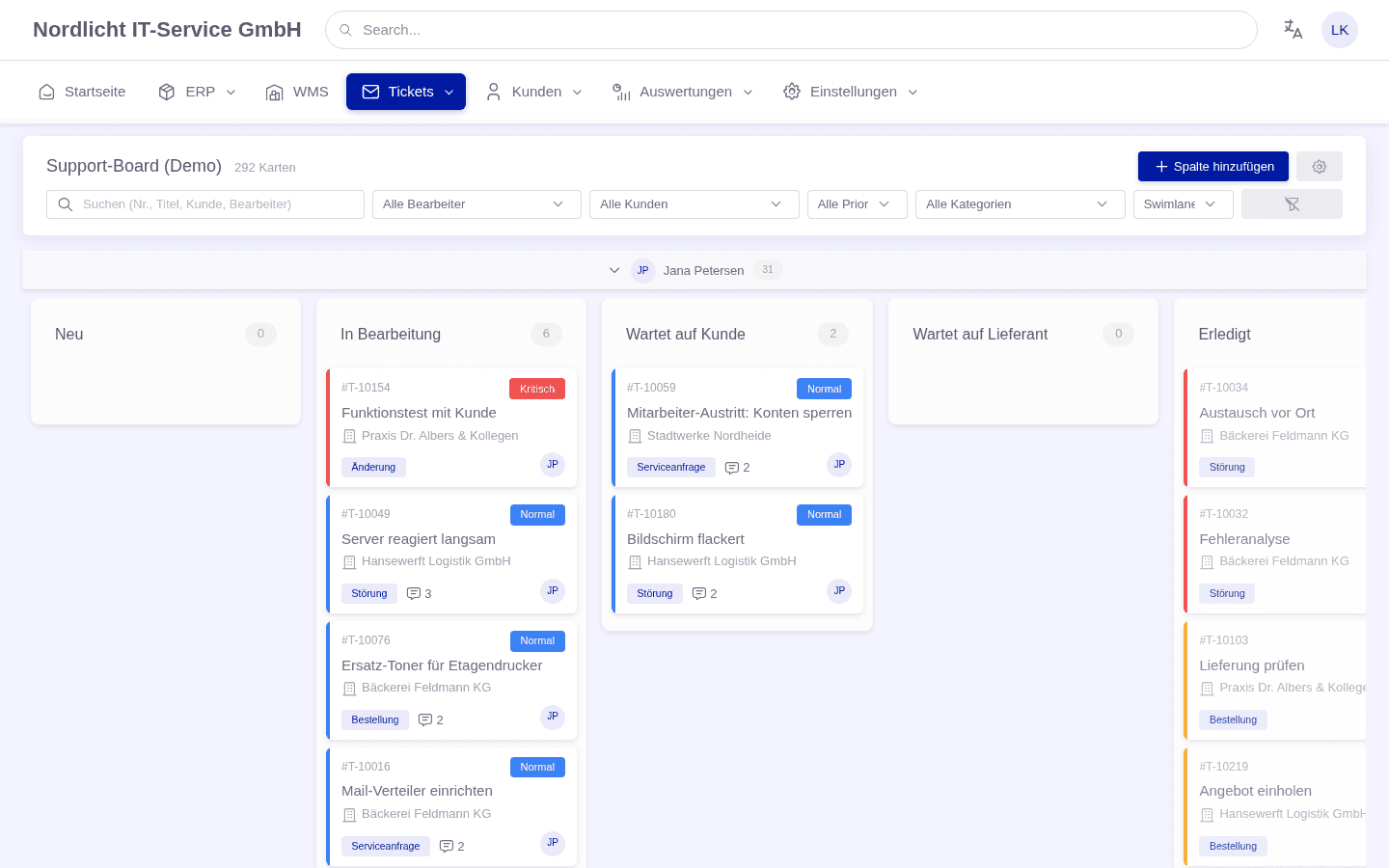
- Ticketnummer, Priorität (farbig) und Titel
- Kunde und Kategorie
- Subticket-Fortschritt „x/y“ (grün, wenn alle Subtickets erledigt sind)
- Anzahl der Kommentare
- Fälligkeit – rot mit dem Hinweis Überfällig, wenn sie überschritten ist
- den nächsten Termin
- das Bild bzw. die Initialen der zuständigen Person oder Nicht zugewiesen
Ein Klick auf die Karte öffnet das Ticket; mit gedrückter Strg-Taste öffnet es sich in einem neuen Tab.
Suchen, filtern und gruppieren
- Suchen (Nr., Titel, Kunde, Bearbeiter) – die Schnellsuche filtert die Karten während der Eingabe.
- Alle Bearbeiter, Alle Kunden, Alle Prioritäten, Alle Kategorien – Auswahlfelder zum Eingrenzen, jeweils auch mit „Nicht zugewiesen“, „Ohne Kunde“ bzw. „Ohne Priorität“.
- Swimlanes – gruppiert die Karten in Zeilen nach Bearbeiter, Kunde oder Priorität; mit Keine gibt es nur die Spalten. Einzelne Zeilen lassen sich zuklappen.
- Filter zurücksetzen hebt alle Filter auf. Daneben zeigt Tickware, wie viele Karten gerade sichtbar sind.
Ihre Filter- und Swimlane-Auswahl speichert Tickware für Sie und dieses Board. Das Board aktualisiert sich alle 60 Sekunden und wenn Sie in den Browser-Tab zurückkehren – nicht aber, während Sie eine Karte ziehen.
Pro Spalte werden bis zu 200 Karten geladen, die dringendsten und neuesten zuerst. Gibt es mehr, zeigt die Spalte zum Beispiel „200+“; grenzen Sie das Board dann mit Filtern ein.
Karten verschieben
Ziehen Sie eine Karte in eine andere Spalte, erhält das Ticket den Status dieser Spalte. Dafür braucht Ihre Rolle das Recht, Tickets zu bearbeiten. Tickware prüft dabei die erlaubten Übergänge aus Status, Prioritäten und Kategorien:
| Meldung | Bedeutung |
|---|---|
| Ticket verschoben | Der Status wurde geändert. |
| Kann nicht in diesen Status verschoben werden! | Der Übergang ist nicht erlaubt oder für Sie gesperrt; die Karte springt zurück. |
| Keine Berechtigung, Tickets zu verschieben. | Ihre Rolle darf Tickets nicht bearbeiten. |
Spalten und Board verwalten
- Spalte hinzufügen – Name und Status der neuen Spalte festlegen.
- Über das Drei-Punkte-Menü einer Spalte: Umbenennen oder Spalte löschen.
- Spalten ziehen Sie in eine neue Reihenfolge, solange Swimlanes: Keine gewählt ist.
- Das Zahnrad öffnet die Board-Einstellungen mit Name und Kunden.
Spalten und Einstellungen ändern können Sie bei Ihren eigenen Boards; globale Boards pflegt die Administration.
Frage offen geblieben? Schreiben Sie an support@tickware.de