
Portalzugänge verwalten: sperren und Rolle ändern
Kundenportal
Kundenportal-Zugänge beim Kontakt selbst verwalten: Zugang sperren und freigeben, Rolle nachträglich ändern und Passwort neu setzen.
Zuletzt aktualisiert:
Die Zugänge Ihrer Kunden zum Kundenportal verwalten Sie vollständig selbst – direkt beim Kontakt. Wie Sie einen Zugang erstmals anlegen, steht unter Kundenportal-Zugang einrichten.
Kontakt öffnen
- Öffnen Sie Kunden → Kunden und die Detailseite des Kunden.
- Wechseln Sie in den Reiter Kontakt und klicken Sie beim Kontakt auf das Bearbeiten-Symbol.
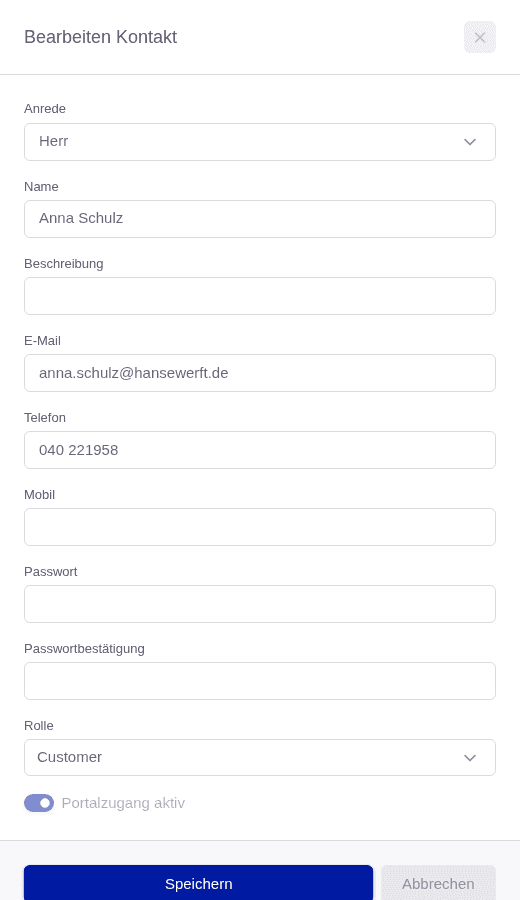
- Die Angaben öffnen sich in einem Seitenpanel rechts. Unten im Panel steht der Bereich für den Portalzugang.
Zugang sperren und wieder freigeben
Der Schalter Portalzugang aktiv sperrt den Zugang oder gibt ihn wieder frei, ohne den Kontakt zu löschen. Die Person kann sich bei gesperrtem Zugang nicht mehr anmelden; ihre Tickets bleiben erhalten. Solange ein Kontakt noch keinen Portalzugang hat, ist der Schalter ausgegraut.
Rolle ändern
Unter Rolle wechseln Sie zwischen Customer (sieht nur eigene Tickets) und Customer Admin (sieht alle Tickets des Unternehmens). Ein neues Passwort brauchen Sie dafür nicht. Speichern Sie die Änderung im Seitenpanel.
Passwort neu setzen
Tragen Sie unter Passwort und Passwortbestätigung ein neues Passwort ein und speichern Sie. Alternativ setzt die Person ihr Passwort selbst über Passwort vergessen? auf der Anmeldeseite zurück, siehe Anmelden, Passwort und Abmelden.
| Meldung | Was tun? |
|---|---|
| Die Passwörter stimmen nicht überein. | Passwort und Bestätigung identisch eingeben. |
| Diese E-Mail-Adresse wird bereits für ein anderes Benutzerkonto verwendet. | Die E-Mail-Adresse gehört schon zu einem anderen Konto, etwa einem Mitarbeiterkonto. Verwenden Sie eine andere Adresse. |
| Der Portalzugang konnte nicht gespeichert werden | Angaben prüfen und erneut speichern; bleibt der Fehler, den Support ansprechen. |
Über einen Kontakt lässt sich nur das Passwort eines Portalzugangs setzen – nie das eines Mitarbeiterkontos. Passwörter von Mitarbeitenden verwaltet die Administration unter Benutzer.
Kontakt löschen
Wird ein Kontakt gelöscht, ist sein Portalzugang sofort gesperrt. Ein Kontakt, der noch in Tickets eingetragen ist, lässt sich nicht löschen, siehe Kunden, Kontakte und Standorte löschen oder deaktivieren.
Tickets eines Kontakts
Die Detailseite eines Kontakts – erreichbar zum Beispiel über die Suche – zeigt im Reiter Tickets alle Tickets, in denen er als Kontakt eingetragen ist.
Frage offen geblieben? Schreiben Sie an support@tickware.de