
Rollen und Berechtigungen
Einstellungen · im Produkt „Roles & Permissions“
Das Rechtemodell von Tickware: Rollen anlegen, Mitglieder zuordnen und je Bereich Lesen, Erstellen, Aktualisieren, Löschen und Navigation vergeben.
Zuletzt aktualisiert:
Rechte vergeben Sie in Tickware nie direkt an Personen, sondern an Rollen. Eine Person kann mehrere Rollen haben; ihre Rechte addieren sich. Sie finden die Rollen unter Einstellungen → Rollen & Berechtigungen.
Rolle anlegen
- Klicken Sie auf Hinzufügen und vergeben Sie einen Namen, z. B. „Service-Technik“.
- Legen Sie fest, ob Nur zugewiesene Tickets anzeigen gelten soll (standardmäßig an) und ob Mitglieder eine E-Mail-Benachrichtigung bei neuem Ticket erhalten (standardmäßig an).
- Speichern Sie und öffnen Sie die Rolle anschließend über das Bearbeiten-Symbol, um Mitglieder und Rechte festzulegen.
Rolle bearbeiten
| Feld | Bedeutung |
|---|---|
| Mitglieder | Benutzer, die diese Rolle haben. |
| Für Kunden sichtbar | Schränkt die Mitglieder auf die Tickets der ausgewählten Kunden ein. Leer lassen, wenn die Rolle alle Kunden betreuen soll. |
| Nur zugewiesene Tickets anzeigen | Mitglieder sehen in der Ticketliste nur Tickets, die ihnen persönlich zugewiesen sind. |
| E-Mail-Benachrichtigung bei neuem Ticket | Mitglieder werden über jedes neue Ticket informiert. |
Die Berechtigungstabelle
Für jeden Bereich – zum Beispiel [TICKET]Ticket, [ERP]Kunde, [ERP]Produkt oder [TIMETRACK]Abwesenheit – setzen Sie fünf Häkchen:
| Recht | Erlaubt |
|---|---|
| Lesen | Listen und Details ansehen. |
| Erstellen | Neue Einträge anlegen. |
| Aktualisieren | Bestehende Einträge ändern. |
| Löschen | Einträge entfernen. |
| Navigation | Den Menüpunkt anzeigen. |
Mit All setzen Sie alle Häkchen einer Zeile auf einmal.
Navigation blendet nur den Menüpunkt ein. Damit jemand im Bereich arbeiten kann, braucht er zusätzlich Lesen und – je nach Aufgabe – Erstellen, Aktualisieren oder Löschen. Außerdem muss die Person der passenden Lizenz zugeordnet sein.
Hinweise zu einzelnen Bereichen
- Die Kundenverwaltung (Kunden, Standorte, Kontakte, Verträge) steuern Sie über [ERP]Kunde – auch wenn Sie kein ERP nutzen.
- Die Bereiche mit [TIMETRACK] gelten für die Zeiterfassung.
- Allgemein (Suche, Login) sollte jede Rolle lesen dürfen.
- Für Kundinnen und Kunden im Portal gibt es feste Rechte, die Sie nicht anpassen müssen, siehe Kundenportal.
Übersichtliche und strenge Rechteprüfung
Die Rechteverwaltung ist übersichtlich gegliedert und wird konsequent geprüft:
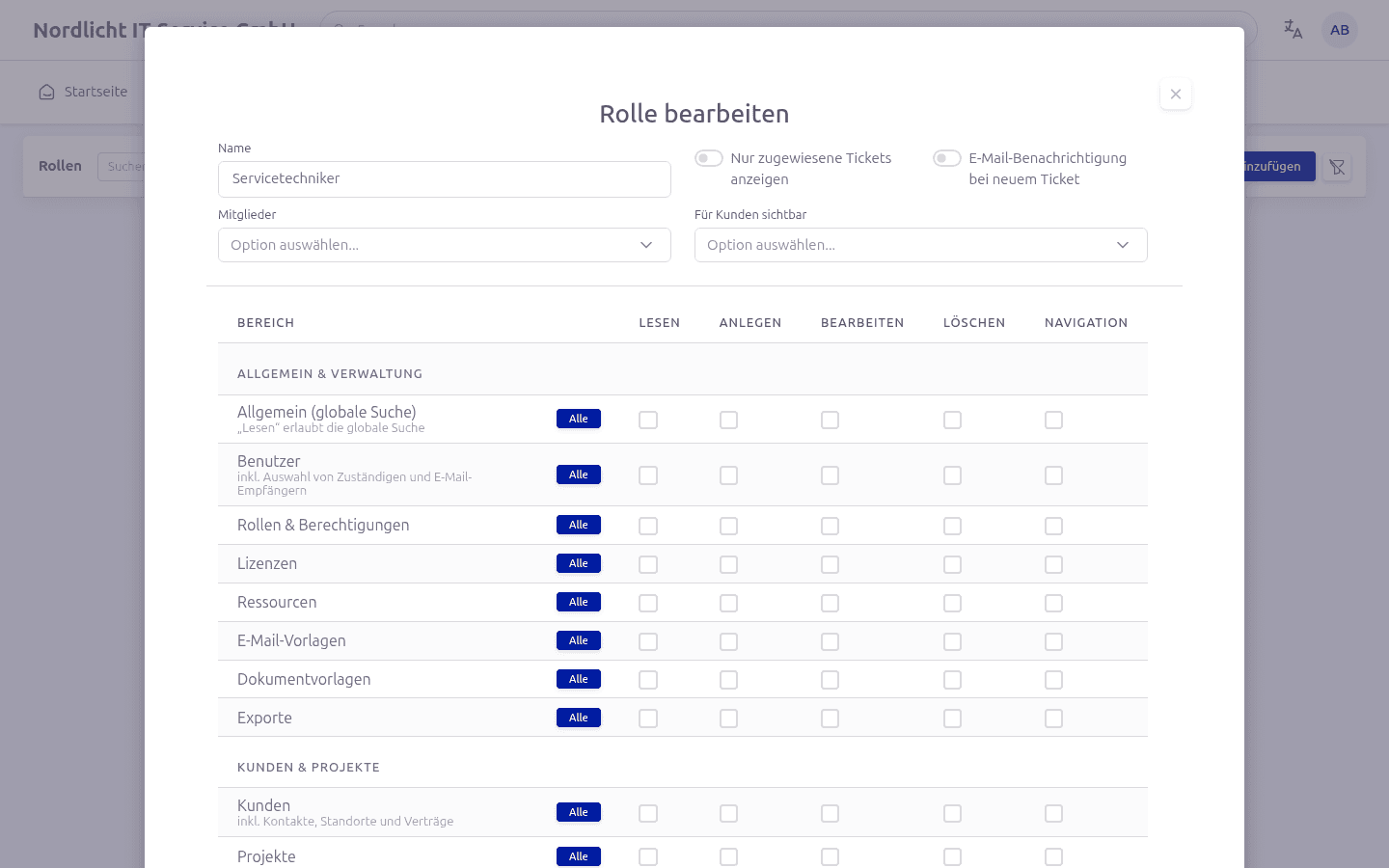
- Die Berechtigungstabelle ist vollständig übersetzt und nach Bereichen gruppiert (Tickets, Kunden, ERP, Zeiterfassung, Einstellungen …) statt mit internen Namen wie [TICKET]Ticket.
- Konten mit dem Kontotyp Administrator oder Inhaber haben immer alle Rechte, unabhängig von ihren Rollen.
- Tickware prüft die Rechte nicht nur beim Anzeigen eines Menüpunkts, sondern bei jedem Seitenaufruf und jeder Datenabfrage. Wer ein Recht nicht hat, sieht die Daten auch über einen direkten Link nicht.
Die Gruppen der Berechtigungstabelle
Im Dialog Rolle bearbeiten hat die Tabelle die Spalten Bereich, Alle, Lesen, Anlegen, Bearbeiten, Löschen und Navigation. Jede Spalte erklärt sich per Tooltip; Alle wählt alle Rechte einer Zeile an oder ab. Die Zeilen sind in diese Gruppen geordnet:
- Allgemein & Verwaltung – z. B. „Allgemein (globale Suche)“: „Lesen“ erlaubt die globale Suche.
- Kunden & Projekte
- Ticketing – z. B. „Tickets“ inklusive Dashboard, Ticketfilter und Unter-Tickets.
- Zeiterfassung
- ERP
- Lagerverwaltung (WMS)
- Weitere Datenobjekte – Einträge, die derzeit von keiner Funktion geprüft werden.
Die Seite Zugangsdaten ist keine Zeile der Tabelle: Sie steht nur Administratoren und Inhabern zur Verfügung.
Wer Rollen ändern darf
- Mitglieder, Kunden, Berechtigungstabelle und Nur zugewiesene Tickets anzeigen ändern nur Konten vom Typ Administrator oder Inhaber.
- Andere Personen mit dem Recht, Rollen zu bearbeiten, ändern nur den Namen und die E-Mail-Benachrichtigung.
- Löschen dürfen Rollen nur Administratoren und Inhaber. Sind einer Rolle noch Tickets zugewiesen, lässt sie sich nicht löschen; weisen Sie die Tickets zuerst neu zu.
Die Einstellung E-Mail-Benachrichtigung bei neuem Ticket wirkt weiter, als der Name vermuten lässt: Mitglieder solcher Rollen erhalten die gebündelten Benachrichtigungen zu allen Ticket-Aktualisierungen, nicht nur zu neuen Tickets. Siehe E-Mail-Vorlagen.
Frage offen geblieben? Schreiben Sie an support@tickware.de