
Lizenzen zuordnen
Einstellungen · im Produkt „Licenses“
Welche Module es gibt, was sie freischalten und wie Sie Benutzern unter Einstellungen → Lizenzen ein Modul zuordnen.
Zuletzt aktualisiert:
Tickware ist in Module aufgeteilt. Ein Modul ist für eine Person nur nutzbar, wenn Ihr Unternehmen es gebucht hat und die Person der Lizenz zugeordnet ist. Zusätzlich entscheiden die Rollen, welche Menüpunkte sichtbar sind.
Die Module
| Modul | Schaltet frei |
|---|---|
| Ticketing | Menü Tickets und Kunden, Einstellungen für Aufgaben, E-Mail-Vorlagen und Ressourcen, Suche nach Kunden und Tickets. |
| ERP | Menü ERP, Dokumentvorlagen, Suche nach Bestellungen und Produkten, Kachel „Offene Bestellungen“. |
| WMS | Menüpunkt WMS für die Kommissionierung im Lager. |
| Auswertungen | Menü Auswertungen. |
| Zeiterfassung | Zeiterfassung in Microsoft Teams. |
| Kundenportal | Zugang für Kundinnen und Kunden – kostenlos für alle Kunden mit Ticketing, siehe Kundenportal. |
Benutzer einer Lizenz zuordnen
- Öffnen Sie Einstellungen → Lizenzen. Die Liste Funktionen zeigt die gebuchten Module.
- Klicken Sie beim gewünschten Modul auf das Bearbeiten-Symbol.
- Wählen Sie unter Benutzer die Personen aus, die das Modul nutzen sollen. In Klammern steht, wie viele Lizenzen gebucht sind.
- Speichern Sie.
Sie können höchstens so viele Benutzer zuordnen, wie Lizenzen gebucht sind. Weitere Zuordnungen werden beim Speichern nicht übernommen – prüfen Sie die Liste deshalb nach dem Speichern.
Lizenzen erweitern
Über Hinzufügen sehen Sie alle verfügbaren Module mit Monatspreis und Preis je weiterem Benutzer. Bei bereits gebuchten Modulen steht Erweitern. Bei Fragen zu Preisen und Laufzeiten hilft Ihnen der Tickware-Support; die aktuellen Preise stehen auch auf der Preisseite.
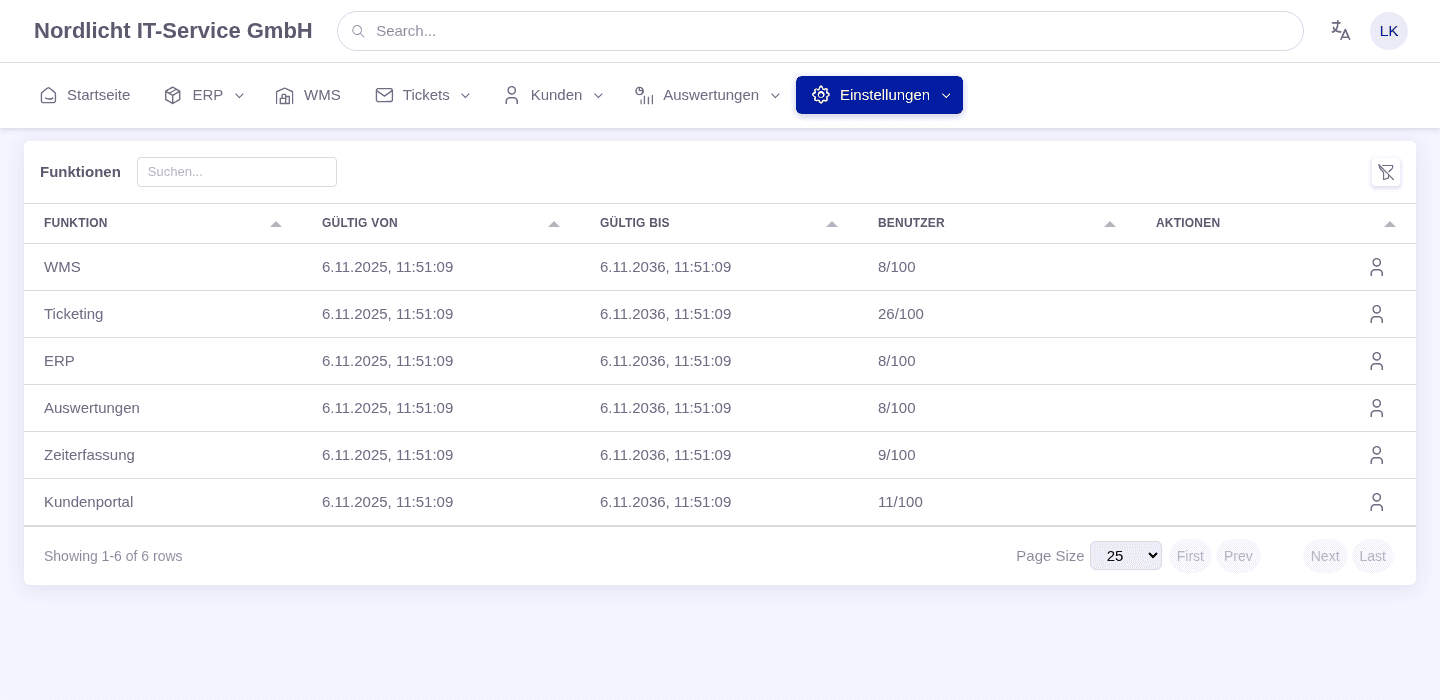
Die Liste zeigt je Modul Gültig von, Gültig bis und unter Benutzer, wie viele Lizenzen vergeben und wie viele gebucht sind, z. B. „8/100“.
Ordnen Sie mehr Benutzer zu, als Lizenzen gebucht sind, erscheint sofort die Meldung „Maximale Lizenzanzahl erreicht!“ und die zusätzliche Person wird wieder entfernt. Eine Schaltfläche Hinzufügen gibt es in dieser Liste nicht: Lizenzen erweitern Sie über den Tickware-Support oder – bei Modulen, die je Nutzer abgerechnet werden – selbst über Plätze ändern unter Einstellungen → Add-ons, siehe Erweiterungen selbst buchen.
Frage offen geblieben? Schreiben Sie an support@tickware.de