
Anlegen von Produkten
ERP und Lager · im Produkt „Products“
Produkt im ERP anlegen: Nummer, Preise mit Steuersatz, Abmessungen, EAN, Hersteller, Seriennummernpflicht und Produktkategorien.
Zuletzt aktualisiert:
Unter ERP → Produkte → Übersicht sehen Sie alle Produkte mit Produktnummer, Produktkategorie, Name, Bestand und Hersteller. Oben suchen Sie nach Name oder Nummer und filtern nach Kategorie.
Produkt anlegen
- Klicken Sie auf Hinzufügen oder im Menü auf das + neben Produkte.
- Tragen Sie Name und Produktnummer ein. Die Nummer muss eindeutig sein – sonst erscheint „Diese Produktnummer wird bereits verwendet.“
- Speichern Sie. Tickware öffnet die Detailseite des Produkts.
- Ergänzen Sie im Reiter Allgemein Preise, Abmessungen und Beschreibung (siehe unten) und klicken Sie auf Speichern.
Reiter Allgemein
| Bereich | Felder |
|---|---|
| Preise | Preis (Netto), Preis (Brutto), Steuer, Einkaufspreis (Netto), Einkaufspreis (Brutto) |
| Abmessungen & Gewicht | Breite, Höhe, Länge, Gewicht |
| Beschreibung | EAN, Hersteller, Herstellernummer, Seriennummer erforderlich?, Beschreibung |
- Steuer wählen Sie aus den hinterlegten Steuersätzen.
- Hersteller ist ein Freitext. Gibt es den Hersteller noch nicht, legt Tickware ihn beim Speichern an.
- EAN ist die Artikelnummer auf dem Barcode des Produkts.
- Ist Seriennummer erforderlich? aktiv, muss beim Wareneingang für jedes Stück eine Seriennummer erfasst werden.
Weitere Reiter
- ERP – Bestand einlagern, auslagern und umlagern, siehe Bestand einlagern, umlagern und auslagern.
- Bestand – alle Stücke mit Lagerort, Seriennummer und Einlagerungsdatum.
Oben auf der Detailseite stehen außerdem Duplizieren (legt eine Kopie des Produkts an) und Löschen.
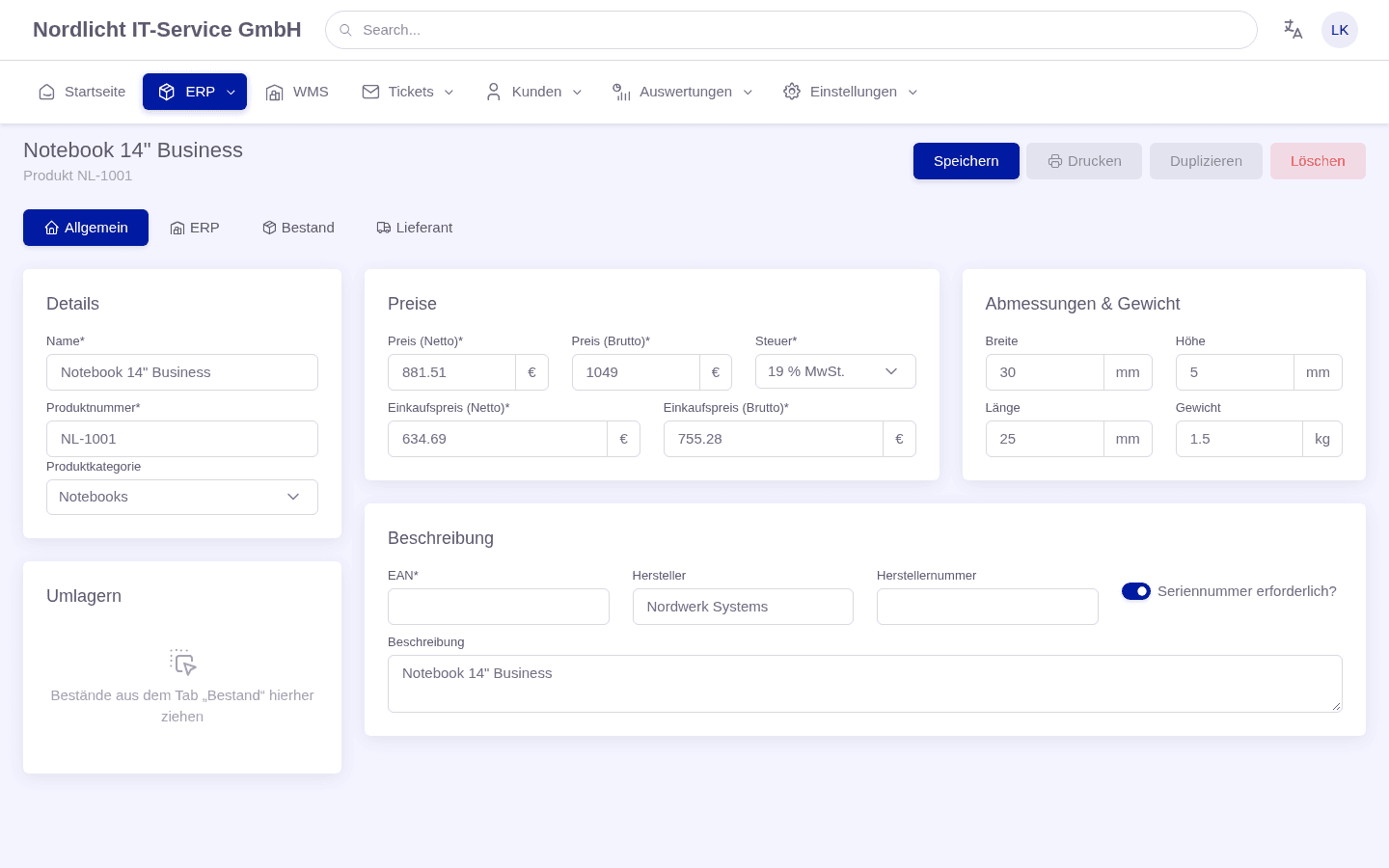
Pflichtfelder und weitere Angaben
- Pflichtfelder sind mit * markiert: Name, Produktnummer, die vier Preisfelder, Steuer und EAN.
- Die Produktkategorie wählen Sie im Bereich Details.
- Über Drucken erzeugen Sie ein Etikett für das Produkt im Format, das unter Etiketten eingestellt ist.
- Im Reiter Lieferant ordnen Sie dem Produkt über Add einen oder mehrere Lieferanten zu.
- Beim Einlagern im Reiter ERP können Sie zusätzlich Lieferant, Garantie gültig bis, einen Kommentar und das Datum Eingelagert am angeben.
Gibt es noch keinen Steuersatz, weist das Produktformular unter Steuer auf ERP-Stammdaten hin. Ein Produkt mit Bestand lässt sich nicht löschen („Das Produkt hat Bestände und kann nicht gelöscht werden.“). Beim Duplizieren sucht Tickware automatisch eine freie Produktnummer.
Produktkategorien
Unter ERP → Produkte → Kategorien legen Sie Kategorien mit einem Namen an, etwa „Notebooks“ oder „Netzwerk“. Die Kategorie wählen Sie auf der Detailseite des Produkts. Für den Menüpunkt braucht Ihre Rolle das Recht Produktkategorie.
Frage offen geblieben? Schreiben Sie an support@tickware.de