
Bestellungen anlegen
ERP und Lager · im Produkt „Orders“
Ware an Kunden ausliefern: Bestellung im ERP oder direkt aus einem Ticket anlegen und Artikel per Position, Seriennummer oder Palette hinzufügen.
Zuletzt aktualisiert:
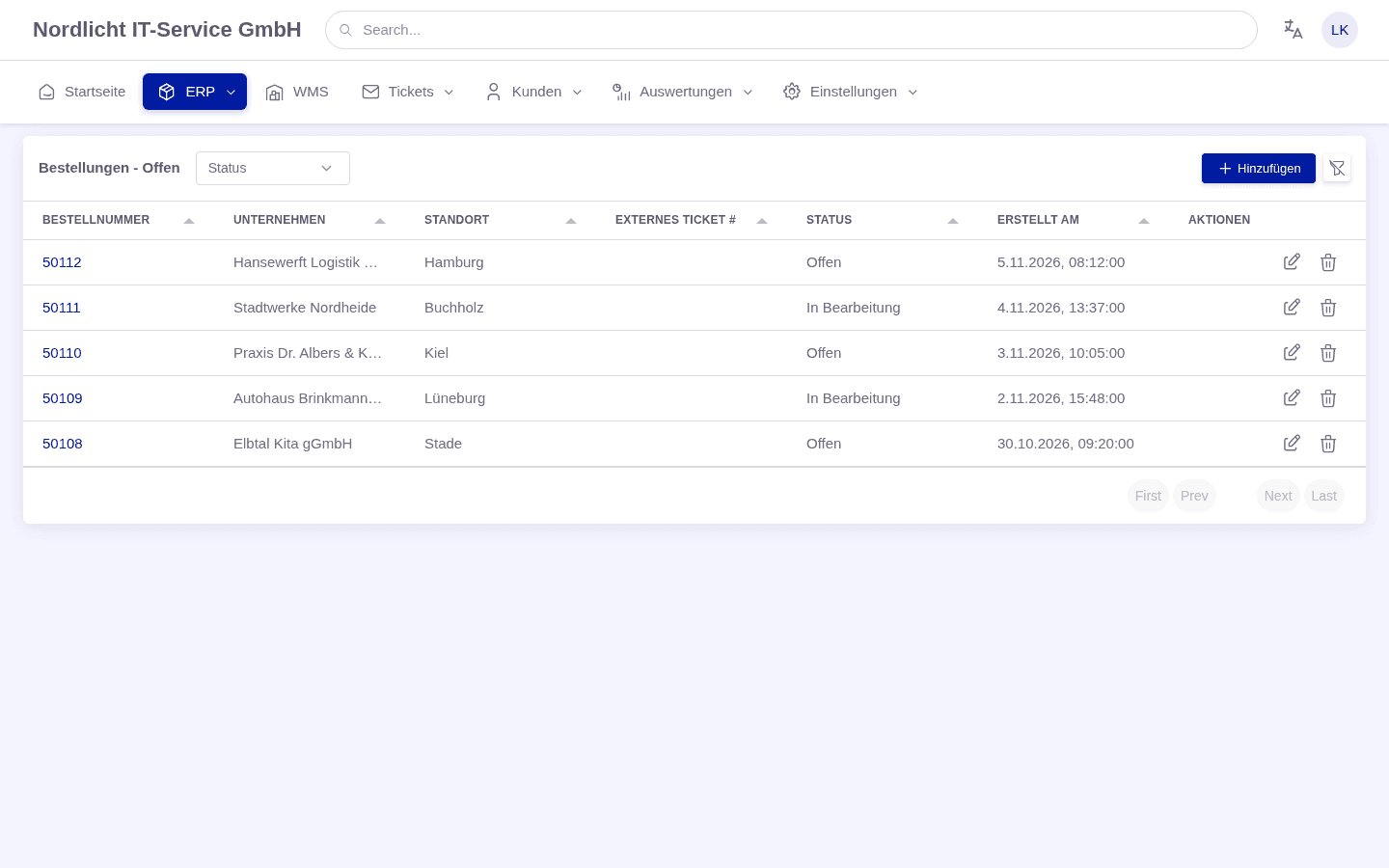
Eine Bestellung bildet in Tickware die Auslieferung von Ware an einen Kunden ab. Sie finden alle Bestellungen unter ERP → Bestellungen → Offene Bestellungen bzw. Abgeschlossene Bestellungen, mit Bestellnummer, Unternehmen, Standort, externer Ticketnummer, Status und Erstelldatum.
Bestellung anlegen
- Klicken Sie im Menü auf das + neben Bestellungen – oder im Ticket auf Bestellung erstellen. Aus dem Ticket heraus sind Kunde und Standort schon eingetragen, und die Bestellung ist mit dem Ticket verknüpft.
- Wählen Sie den Kunden (nur aktive Kunden) und die Adresse. Erst dann wird der Bereich Artikel freigeschaltet.
- Fügen Sie Artikel hinzu (siehe unten).
- Klicken Sie auf Speichern. Die Bestellung erhält ihre Nummer und den Status Offen.
Artikel hinzufügen
| Weg | So geht es |
|---|---|
| Position | Produkt wählen (die Liste zeigt Produkte mit Bestand beim Kunden), Menge eintragen und in der Bestandstabelle festlegen, aus welchem Lager, Lagerort und von welcher Palette die Stücke kommen. Die verteilten Mengen müssen genau der Gesamtmenge entsprechen. |
| Seriennummer scannen | Eine Seriennummer scannen oder eintippen – passt sie eindeutig, wird das Stück direkt hinzugefügt. |
| Palette | Lager und Palette wählen – alle verfügbaren, nicht reservierten Stücke der Palette werden übernommen. |
Sobald Sie ein Stück hinzufügen, ist es reserviert und steht für andere Bestellungen nicht mehr zur Verfügung. Entfernen Sie es wieder, wird die Reservierung aufgehoben. Mit dem Speichern der Bestellung wird das Stück als bestellt gebucht und ist nicht mehr verfügbar.
Wie es nach dem Anlegen weitergeht, steht unter Bestellungen bearbeiten.
Kunde, Startstatus und Reservierung
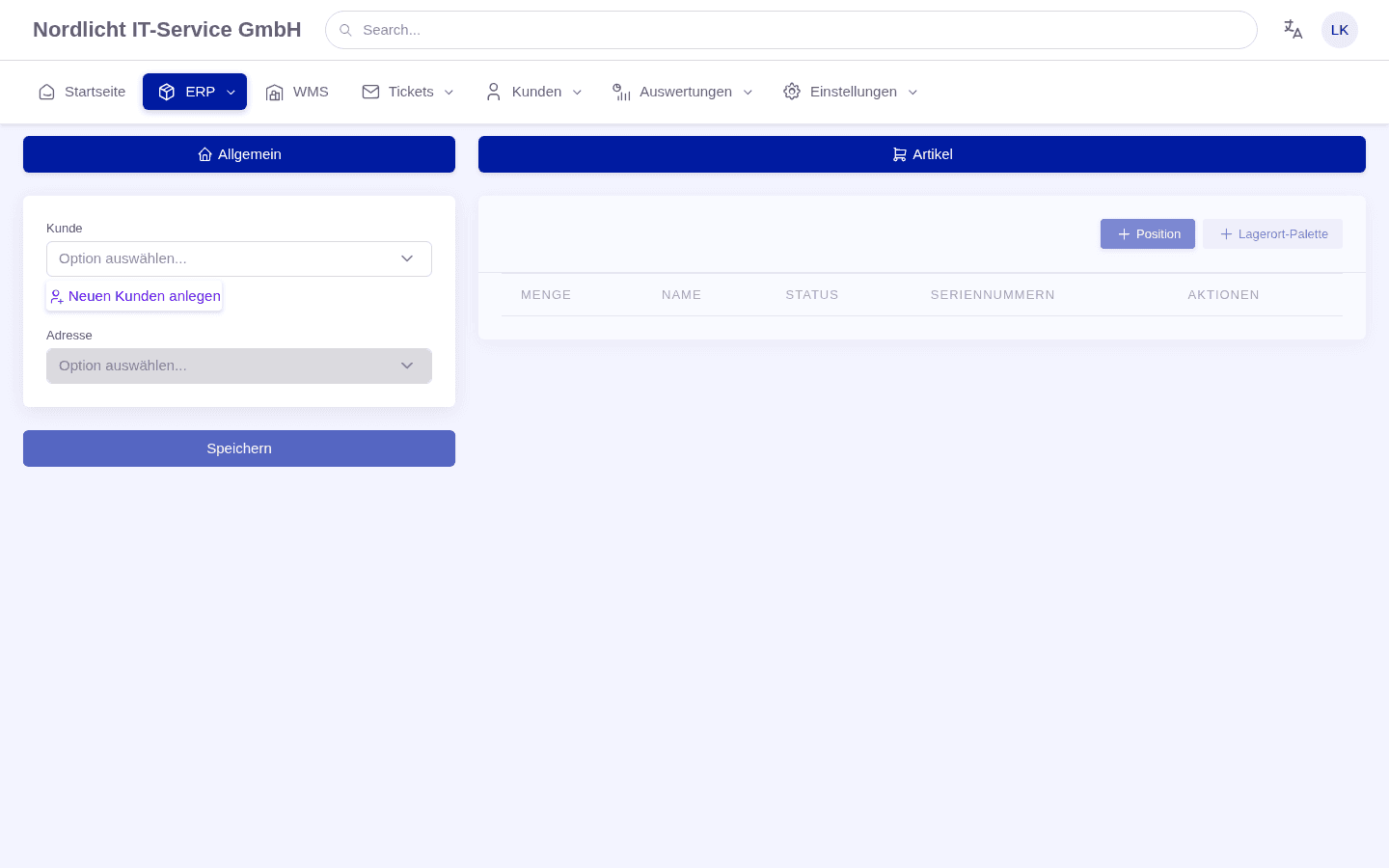
- Gibt es den Kunden noch nicht, legen Sie ihn direkt im Formular an: Unter dem Feld Kunde öffnet Neuen Kunden anlegen einen Dialog für Unternehmen, Anrede, Vorname, Nachname, Straße, Postleitzahl, Stadt, Land und E-Mail.
- Eine neue Bestellung erhält den Startstatus, den Sie unter ERP-Stammdaten festlegen. Sind dort noch keine Auftrags- und Lieferstatus angelegt, weist Tickware beim Speichern darauf hin.
- Wird eine Bestellung gelöscht oder ihre Anlage abgebrochen, gibt Tickware die reservierten Stücke wieder frei.
Frage offen geblieben? Schreiben Sie an support@tickware.de