
Bestellungen bearbeiten
ERP und Lager · im Produkt „Orders“
Bestellstatus und Lieferstatus ändern, Trackingnummern ergänzen, Paletten hinzufügen und Lieferscheine zu einer Bestellung erzeugen.
Zuletzt aktualisiert:
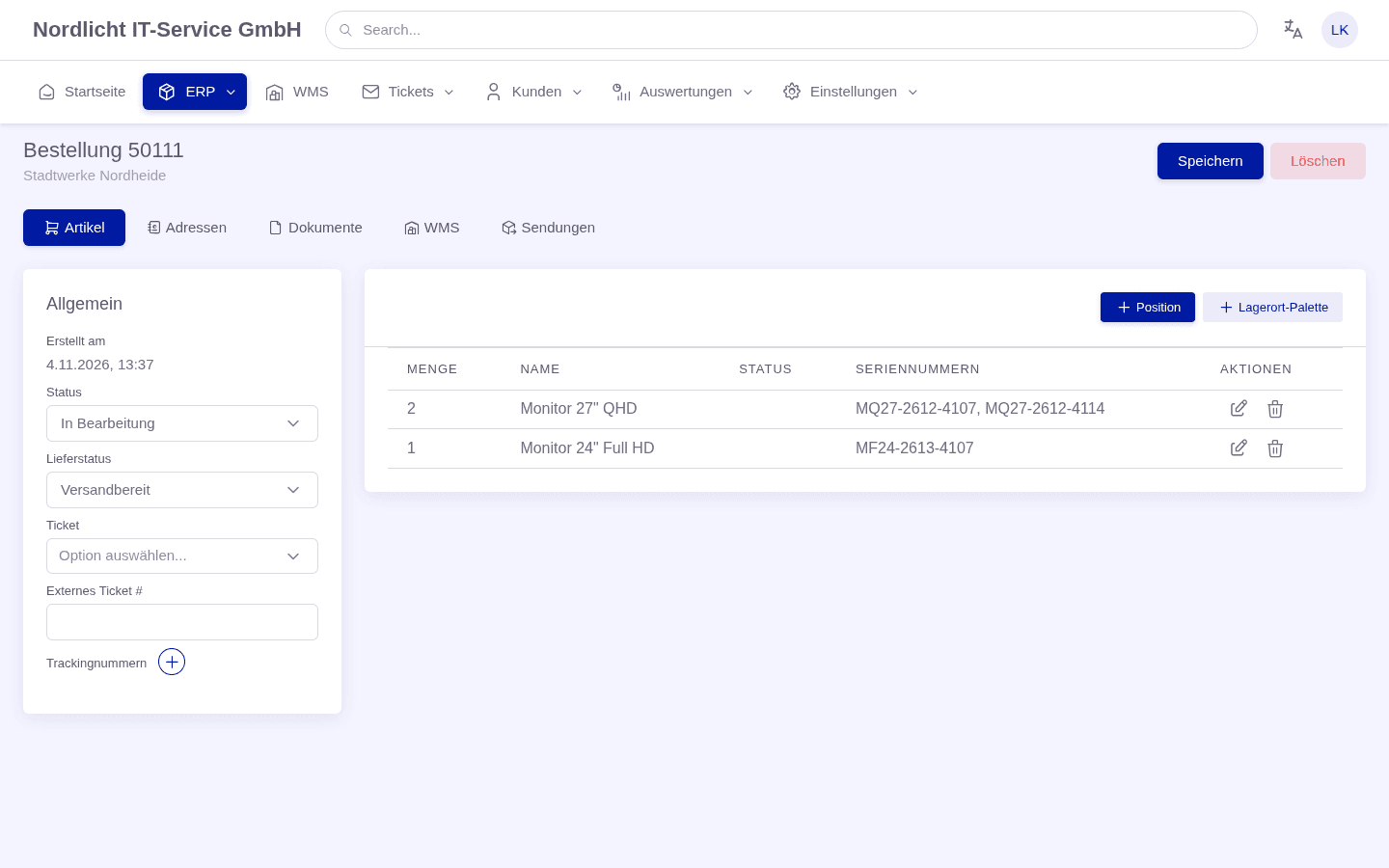
Ein Klick auf eine Bestellung öffnet die Detailseite. Links stehen Erstellt am, Status, Lieferstatus, das verknüpfte Ticket, die Externe Ticket # und die Trackingnummern.
Status und Lieferstatus
Bestellungen haben einen Bestellstatus und einen Lieferstatus mit denselben Werten:
| Status | Mögliche nächste Status |
|---|---|
| Offen (open) | In Bearbeitung |
| In Bearbeitung (in_progress) | Offen, Abgeschlossen, Teilweise abgeschlossen |
| Teilweise abgeschlossen (partial_completed) | In Bearbeitung, Abgeschlossen |
| Abgeschlossen (completed) | Offen, Storniert |
| Storniert (cancelled) | Offen, In Bearbeitung |
Die Liste Offene Bestellungen zeigt Bestellungen mit Status Offen oder In Bearbeitung, Abgeschlossene Bestellungen die abgeschlossenen. Stornierte und teilweise abgeschlossene Bestellungen finden Sie über die Auswertung Bestellungen.
Trackingnummern
Klicken Sie bei Trackingnummern auf +, um eine Sendungsnummer hinzuzufügen. Sie wird sofort gespeichert und erscheint auch im Ticket im Reiter Bestellungen.
Die Reiter
| Reiter | Inhalt |
|---|---|
| Artikel | Alle Positionen mit Menge, Name, Status und Seriennummern. Über „Palette hinzufügen“ übernehmen Sie nachträglich eine ganze Palette. |
| Adressen | Liefer- und Rechnungsadresse. |
| Dokumente | Lieferscheine zur Bestellung, siehe unten. |
| WMS | Kommissioniervorgänge mit Status und Bearbeiter (nur mit WMS-Lizenz). |
Lieferschein erzeugen
- Öffnen Sie den Reiter Dokumente und klicken Sie auf Hinzufügen.
- Wählen Sie als Dokumenttyp Lieferschein.
- Wählen Sie die Positionen, die auf den Lieferschein sollen.
- Wählen Sie die Lieferadresse (Lager) – angeboten werden die Lager, in denen die Stücke liegen.
- Speichern Sie. Tickware erzeugt das PDF aus der aktiven Dokumentvorlage vom Typ Lieferschein.
Ist keine Dokumentvorlage vom Typ Lieferschein aktiv, kann kein Lieferschein erzeugt werden.
Welche Status es gibt und welche aufeinander folgen dürfen, legen Sie selbst unter ERP-Stammdaten fest – die Tabelle oben zeigt nur den Grundbestand. Lieferscheine lassen sich vor Ort unterschreiben.
Status, Positionen und Meldungen
- In welcher Liste eine Bestellung erscheint, richtet sich nach der Einstellung Liste ihres Status (Offen, Abgeschlossen oder Storniert). Bestellungen mit einem stornierten Status finden Sie in der Auswertung Bestellungen.
- Beim Statuswechsel bietet Tickware nur die erlaubten Folgestatus an.
- Im Reiter Artikel heißen die Schaltflächen Position und Lagerort-Palette. Über das Stift-Symbol einer Position ändern Sie nachträglich Menge und Seriennummern.
- Ist für Lieferscheine keine Dokumentvorlage aktiv, meldet Tickware: „Für diesen Dokumenttyp gibt es keine aktive Dokumentvorlage (Einstellungen > Dokumentvorlagen).“ Enthält die Vorlage einen Fehler, nennt die Meldung ihn.
Lieferschein unterschreiben lassen
Lieferscheine, die Tickware selbst erzeugt hat, lassen Sie direkt auf dem Gerät der Technikerin oder des Technikers unterschreiben:
- Öffnen Sie in der Bestellung den Reiter Dokumente (oder im Ticket den Reiter Dokumente) und öffnen Sie den Lieferschein.
- Klicken Sie auf Signieren und lassen Sie im Feld unterschreiben.
- Klicken Sie auf Speichern. Die Unterschrift wird auf der letzten Seite eingefügt; danach erhalten Sie immer die unterschriebene Fassung.
Ein bereits unterschriebener Lieferschein kann nicht erneut unterschrieben werden. Für das Unterschreiben braucht Ihre Rolle das Recht, Bestellungen zu bearbeiten; im Kundenportal gibt es keine Unterschriftsfunktion.
Verknüpfung mit Tickets
Eine aus einem Ticket angelegte Bestellung ist mit diesem verknüpft. Im Ticket sehen Sie sie im Reiter Bestellungen mit Status und Sendungsverfolgung, im Reiter Dokumente die zugehörigen Lieferscheine.
Frage offen geblieben? Schreiben Sie an support@tickware.de