
Lieferanten anlegen und pflegen
ERP und Lager · im Produkt „Suppliers“
Zurück zum Handbuch
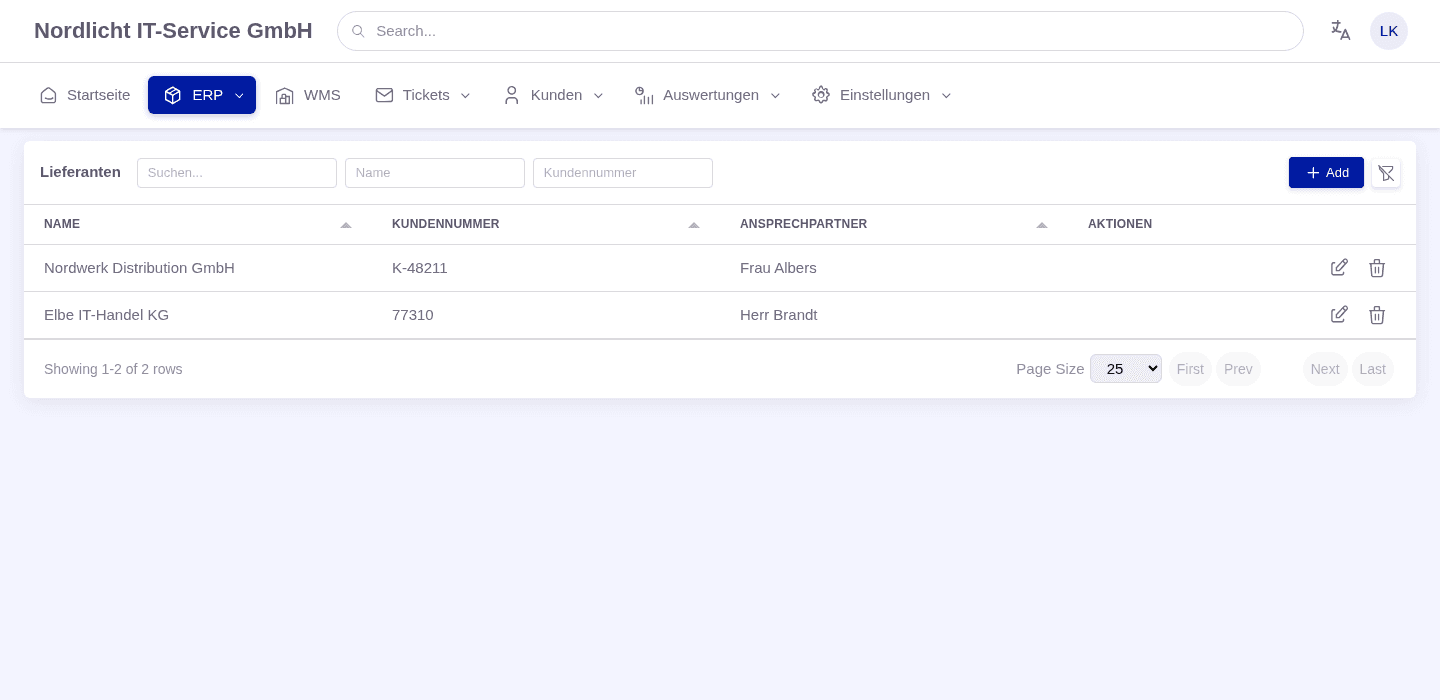
Lieferanten unter ERP → Lieferanten mit Adresse, Ansprechpartner und Ihrer Kundennummer beim Lieferanten anlegen und pflegen.
Zuletzt aktualisiert:
Unter ERP → Lieferanten pflegen Sie Ihre Bezugsquellen. Die Liste lässt sich nach Name und Kundennummer filtern.
Lieferant anlegen
- Klicken Sie auf Hinzufügen.
- Füllen Sie die Felder aus und speichern Sie.
| Feld | Hinweis |
|---|---|
| Name | Firmenname des Lieferanten. |
| Straße, Hausnummer, Adresszusatz, PLZ, Stadt | Anschrift. |
| E-Mail, Telefon, Fax | Kontaktwege. |
| Kundennummer | Ihre Kundennummer beim Lieferanten. |
| Ansprechpartner | Ihre Kontaktperson. |
| Per E-Mail bestellen? | Kennzeichnet Lieferanten, bei denen Sie per E-Mail bestellen. |
Über das Stift-Symbol bearbeiten Sie einen Lieferanten, über den Papierkorb löschen Sie ihn.
Lieferanten und Produkte
- Öffnen Sie das Produkt unter ERP → Produkte → Übersicht.
- Wechseln Sie in den Reiter Lieferant und klicken Sie auf Add.
- Wählen Sie den Lieferanten und speichern Sie. Ein Produkt kann mehrere Lieferanten haben.
Beim Einlagern am Produkt (Reiter ERP, siehe Bestand einlagern, umlagern und auslagern) können Sie zusätzlich angeben, von welchem Lieferanten die Ware stammt.
Typische Verwendung
- Die Kundennummer beim Lieferanten haben Sie bei Rückfragen und Nachbestellungen sofort zur Hand.
- Der Ansprechpartner steht in der Liste direkt neben dem Namen.
- Mit dem Filter nach Name oder Kundennummer finden Sie einen Lieferanten auch in einer langen Liste schnell.
Wird ein Lieferant gelöscht, entfernt Tickware auch seine Zuordnungen zu Produkten. Die Produkte selbst bleiben erhalten.
Frage offen geblieben? Schreiben Sie an support@tickware.de