
Lieferscheine unter Dokumente finden
ERP und Lager · im Produkt „Documents“
Unter ERP → Dokumente alle erzeugten Lieferscheine finden, nach Kunde und Datum filtern und mehrere Dokumente auf einmal herunterladen.
Zuletzt aktualisiert:
Unter ERP → Dokumente finden Sie alle Dokumente, die zu Bestellungen erzeugt wurden – derzeit Lieferscheine. Die Liste zeigt Nummer, Kunde und Erstellt am.
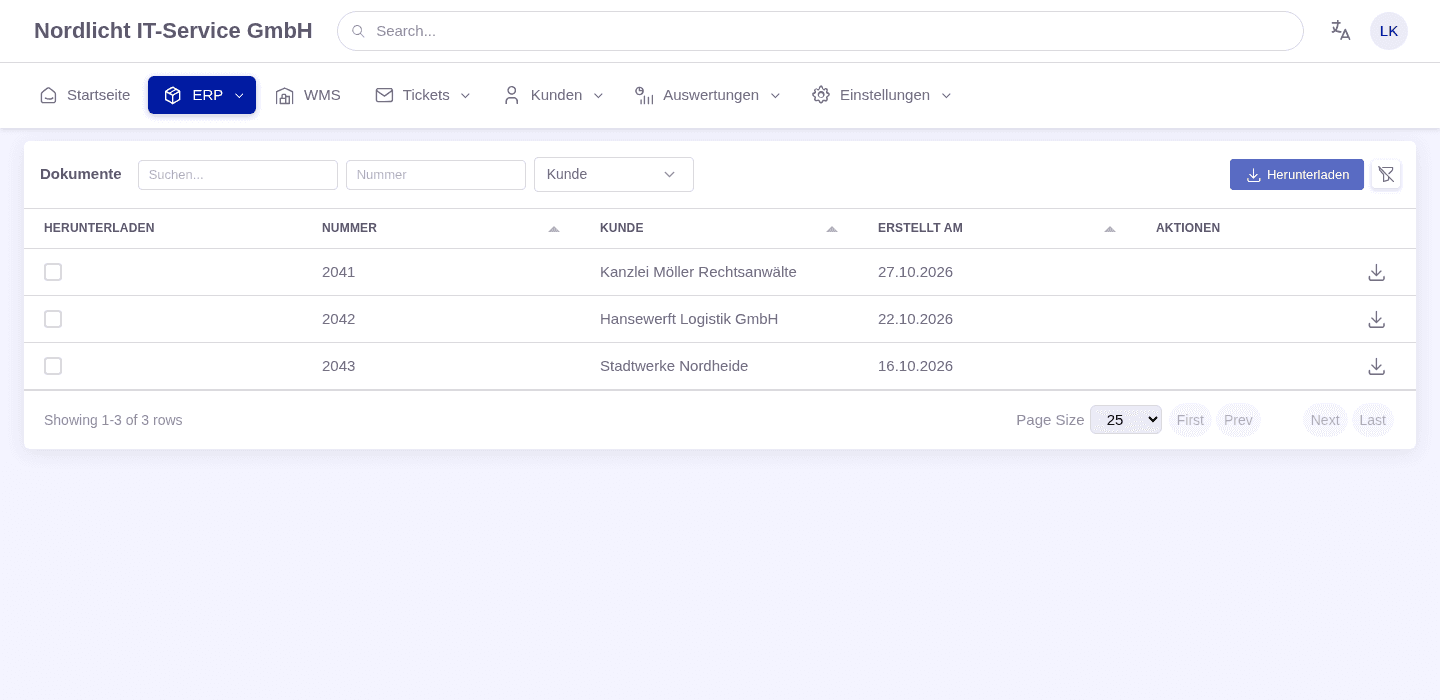
Dokumente herunterladen
- Filtern Sie bei Bedarf nach Kunde und Erstelldatum.
- Setzen Sie in der Spalte Herunterladen ein Häkchen bei allen gewünschten Dokumenten.
- Klicken Sie auf Herunterladen. Jedes markierte Dokument öffnet sich als PDF in einem neuen Tab.
Erlauben Sie in Ihrem Browser Pop-ups für Tickware, wenn Sie mehrere Dokumente gleichzeitig öffnen.
Dokumente erzeugen
Neue Lieferscheine erzeugen Sie in der Bestellung im Reiter Dokumente, siehe Bestellungen bearbeiten. Das Aussehen legen Sie in den Dokumentvorlagen fest.
Nummern der Dokumente
Jedes Dokument erhält beim Erzeugen eine fortlaufende Nummer. Das Muster dieser Nummern legen Sie selbst unter ERP-Stammdaten fest, zum Beispiel mit einem Präfix wie „LS-“.
Dokumente in Ticket und Bestellung
- In der Bestellung zeigt der Reiter Dokumente alle Lieferscheine dieser Bestellung mit Erstellt am, Nummer, Typ und Benutzer.
- Ist die Bestellung mit einem Ticket verknüpft, erscheinen die Lieferscheine auch im Ticket im Reiter Dokumente.
- Wie Sie einen Lieferschein vor Ort unterschreiben lassen, steht unter Bestellungen bearbeiten.
Lieferscheine erzeugt Tickware vollständig selbst als PDF aus Ihrer Dokumentvorlage – ein angebundenes Shopsystem ist dafür nicht nötig. Schlägt das Erzeugen fehl, zeigt Tickware eine Fehlermeldung, statt einen Erfolg zu melden.
Frage offen geblieben? Schreiben Sie an support@tickware.de